
61条相关视频

ps怎样给图片加阴影


ps怎样给图片加外放光和内...


Ps制作自然逼真物体阴影效...


PS索引怎么解锁 photosho...

PS怎么做出正片叠底的效果


PS如何制作影子

PS怎么做阴影

Ps如何为图像添加虚线效果

Visio如何设置阴影效果

Ps制作自然逼真物体阴影效...
加载更多~
1140309人看了这个视频
![ps怎么加阴影]() 1
1![ps怎么加阴影]() 2
2![ps怎么加阴影]() 3
3![ps怎么加阴影]() 4
4![ps怎么加阴影]() 5
5![ps怎么加阴影]() 6
6![ps怎么加阴影]() 7
7


我们在用ps软件修图的时候,需要在图片中添加一些效果,那么ps怎么加阴影呢?下面就来介绍一下ps中加阴影的方法,希望对你有所帮助。

ps怎么加阴影
第一步:打开ps软件,双击红色箭头标记的区域。
![ps怎么加阴影]()
第二步:选择需要加阴影效果的图片,单击“打开”按钮。
![ps怎么加阴影]()
![ps怎么加阴影]()
第三步:在左侧工具栏中选择“魔棒工具”,单击图片背景区域。
![ps怎么加阴影]()
![ps怎么加阴影]()
- 此文章未经授权抓取自百度经验
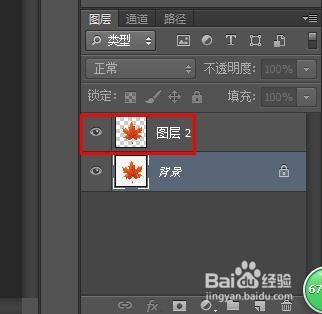
第四步:按Ctrl+shift+I键反向选择图案,Ctrl+J键复制。
![ps怎么加阴影]()
![ps怎么加阴影]()
第五步:选中图案图层,单击鼠标右键选择“混合选项”。
![ps怎么加阴影]()
第六步:如下图所示,弹出“图层样式”对话框,勾选上“投影”,根据图片中的变化,调整红色线框中的数值,设置完成后,单击“确定”按钮。
![ps怎么加阴影]()
完成操作,效果图下图所示。
![ps怎么加阴影]() END
END




经验内容仅供参考,如果您需解决具体问题(尤其法律、医学等领域),建议您详细咨询相关领域专业人士。
作者声明:本篇经验系本人依照真实经历原创,未经许可,谢绝转载。
展开阅读全部