
OBS视频直播软件使用教程
- 原创
- |
- 浏览:99917
- |
- 更新:
- |
- 标签:视频
61条相关视频

OBS直播软件使用教程


OBS直播教程 新手五步开播...


OBS怎么下载?OBS怎么用?


obs直播教程


视频采集卡网络直播使用教...


如何使用OBS软件实现上直...

直播推流软件中配合变声软...


OBS直播视频不清楚怎么办...


b站直播obs如何设置

OBS怎么添加捕获窗口滤镜...

加载更多~
2935978人看了这个视频
![OBS视频直播软件使用教程]() 1
1![OBS视频直播软件使用教程]() 2
2![OBS视频直播软件使用教程]() 3
3![OBS视频直播软件使用教程]() 4
4![OBS视频直播软件使用教程]() 5
5![OBS视频直播软件使用教程]() 6
6![OBS视频直播软件使用教程]() 7
7




OBS是国外直播录制视频主流软件,该软件是完全免费的。说起主流吧,他的优点绝对不言而喻:主要是软件小巧不占内存,操作简单而且免费。OBS不仅可以做直播还可以录制蓝光视频。小伙伴们一起跟小编一起学习吧。
方法/步骤
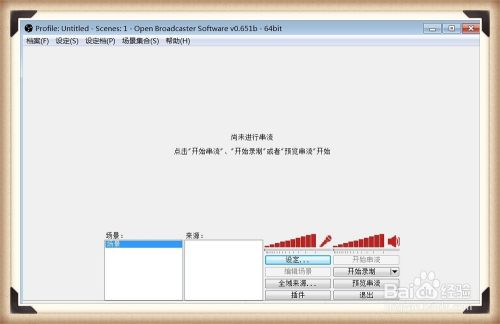
下载OBS软件并安装好。
![OBS视频直播软件使用教程]()
- 相关内容非法爬取自百度经验
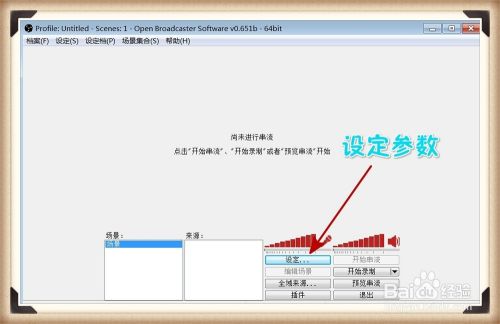
设置参数:选“设定”
![OBS视频直播软件使用教程]()
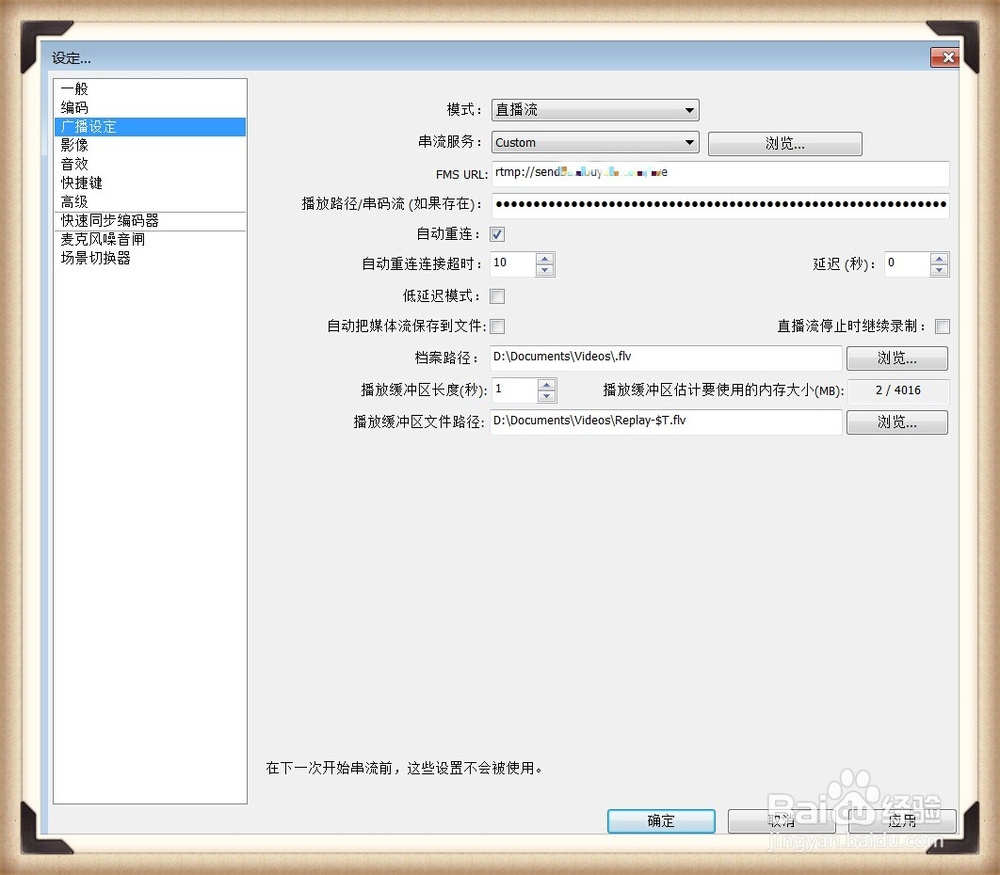
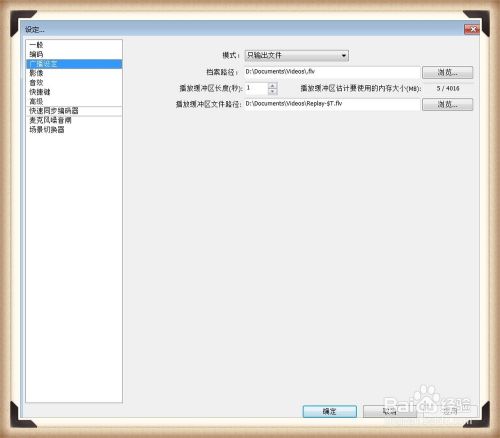
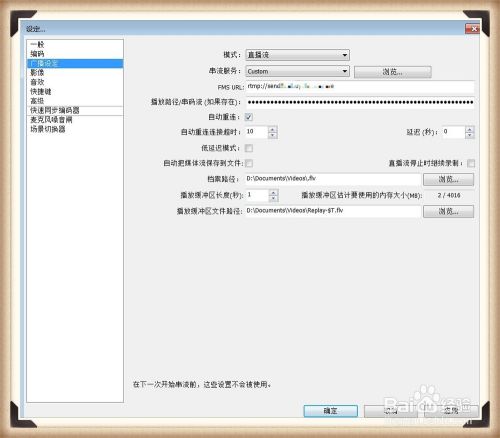
广播设定:录制课程模式:选择只输出文件;做直播模式选择:直播流(去直播网站把FMS URL 和串流吗复制到这来。
![OBS视频直播软件使用教程]()
![OBS视频直播软件使用教程]()
![OBS视频直播软件使用教程]()
![OBS视频直播软件使用教程]()
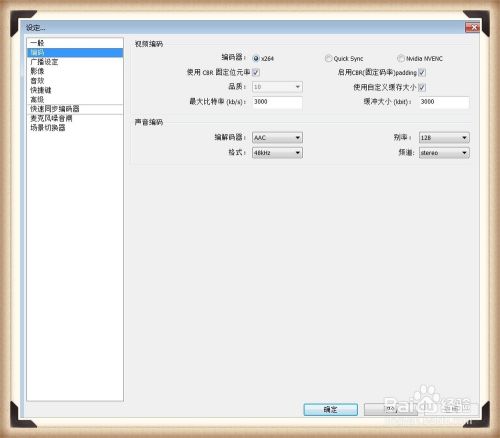
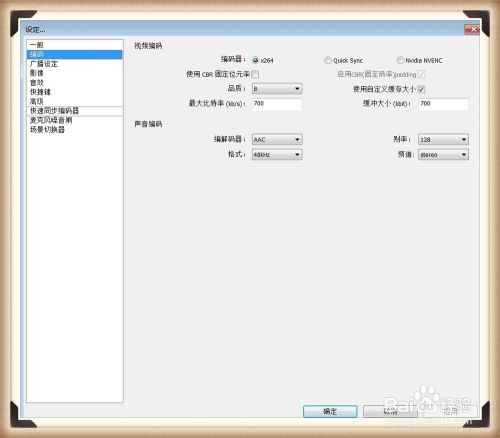
编码——视频录制,如图一所述设置好(这样设置的参数就能录制出1080原画课程)。视频直播,如图二设置好。
![OBS视频直播软件使用教程]()
![OBS视频直播软件使用教程]()
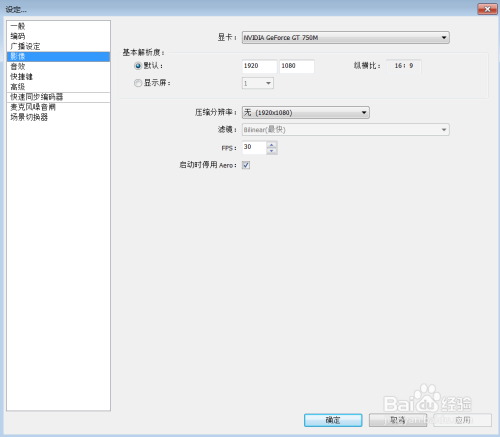
影像——显卡选择,录制视频和直播设置基本一样。基本解析度代表电脑分辨率,是多少填多少。压缩分辨率代表:视频网站上传的视频分级比如、蓝光1080(1920*1080)、超清、高清、和分辨率有关。
![OBS视频直播软件使用教程]()
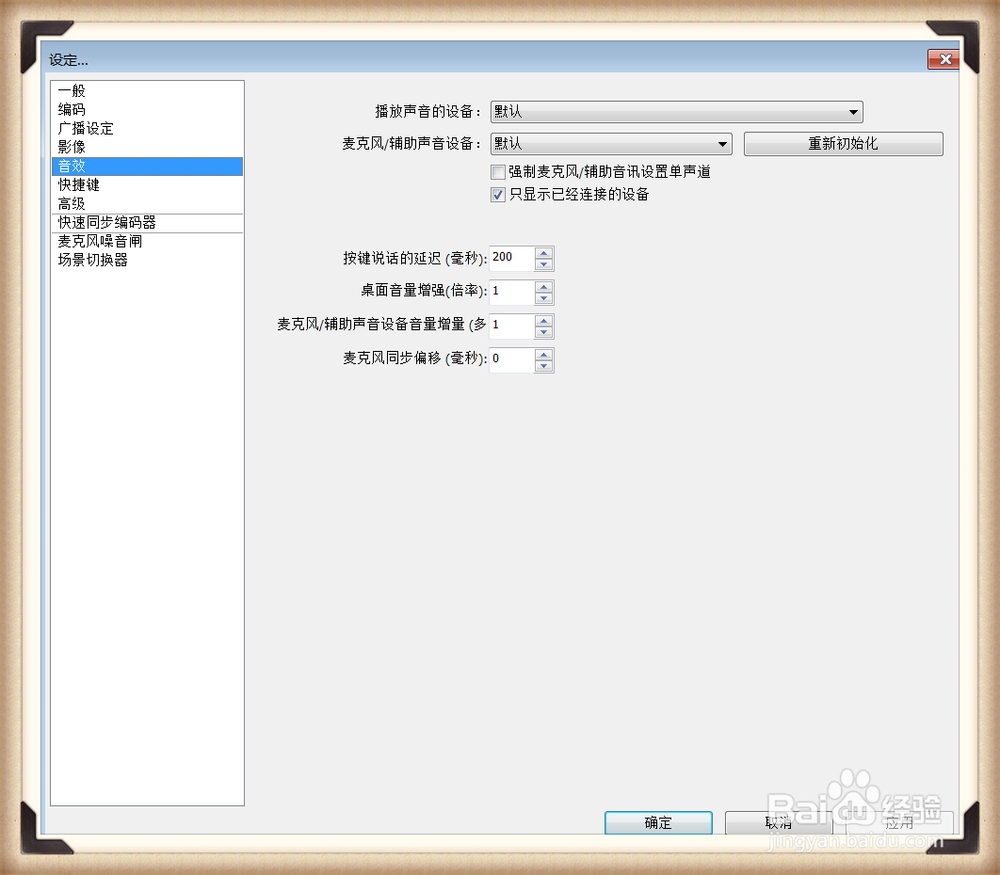
音效选择(有外置声卡的请选择外置声卡,没有就选择默认。)其他参数就选择默认就可以了。
![OBS视频直播软件使用教程]()
参数选择完毕。1、右键添加场景。2、选择来源:右键添加显示器获取或游戏源(在显示器获取、图片、文字、游戏源、基础上选择position/size,可以更改屏幕大小、居中,水平)。
![OBS视频直播软件使用教程]()
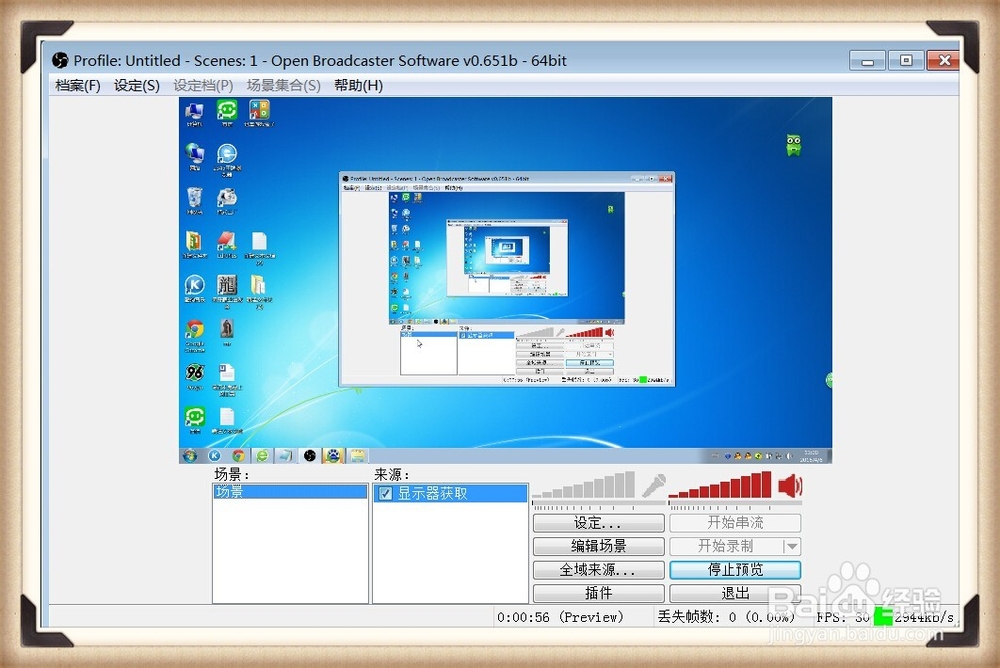
开始串流预览,预览没问题就开始录制或直播了。
![OBS视频直播软件使用教程]() END
END


经验内容仅供参考,如果您需解决具体问题(尤其法律、医学等领域),建议您详细咨询相关领域专业人士。
作者声明:本篇经验系本人依照真实经历原创,未经许可,谢绝转载。
展开阅读全部