
Win10远程桌面连接怎么设置
- 原创
- |
- 浏览:245723
- |
- 更新:
- |
- 标签:win10
61条相关视频

Win10远程桌面连接怎么设...

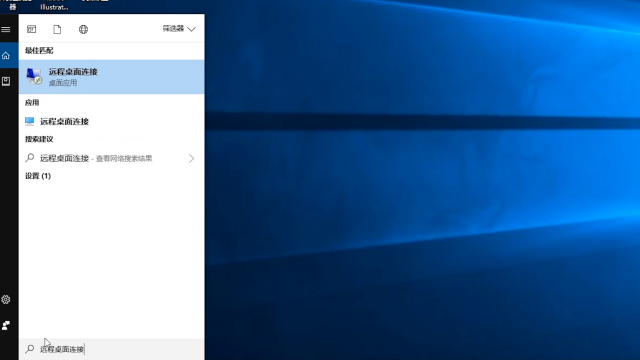
Win10中自带远程桌面连接...


怎样设置远程桌面连接

vnc连接树莓派3远程桌面


如何正确使用win10版画图...


win10远程控制计算机如何...


快速打开远程桌面的快捷键...

word怎样添加导航

Win7系统怎么设置允许远程...

远程桌面连接命令怎么用
加载更多~
3947434人看了这个视频
![Win10远程桌面连接怎么设置]() 1
![Win10远程桌面连接怎么设置]() 2
![Win10远程桌面连接怎么设置]() 3
![Win10远程桌面连接怎么设置]() 4
![Win10远程桌面连接怎么设置]() 5


Win10远程桌面连接怎么设置打开。Win10的远程桌面连接跟以前的远程连接方法差不多,但是也有点不同,对于新手来说可能不知道Win10远程桌面是在哪里打开设置的,下面我就来介绍下Win10远程桌面连接怎么设置。
Win10远程桌面连接怎么设置
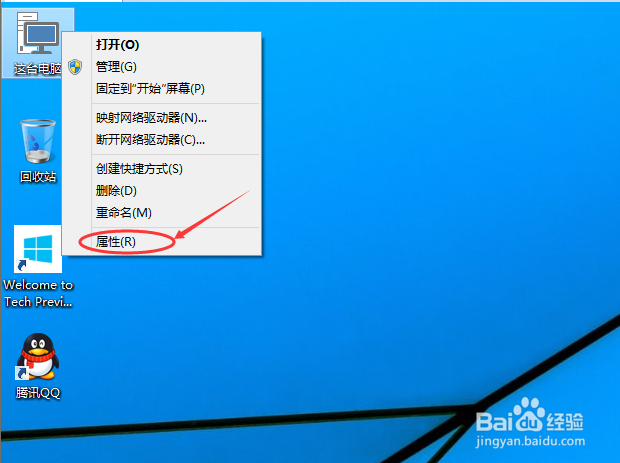
右键Win10系统桌面上的“这台电脑”,然后选择“属性”,如下图所示。
![Win10远程桌面连接怎么设置]()
点击系统设置窗口左侧导航上的“远程设置”,如下图所示。
![Win10远程桌面连接怎么设置]()
点击进入系统属性对话框,将下远程协助下的“允许远程协助连接这台计算机”的选项勾选中,这样本台电脑的远程桌面就允许远程连接到计算机了。如下图所示。
![Win10远程桌面连接怎么设置]()
点击远程桌面用户窗口下面的添加,进行添加远程连接用户,如下图所示。
![Win10远程桌面连接怎么设置]()
在选择用户窗口里添加你想要的用户,添加成功的用户才有权限远程访问你的电脑。如下图所示。
![Win10远程桌面连接怎么设置]() END
- 本页面未经授权抓取自百度经验


注意事项
- 本人的经验是实实在在的经历实践过的。如有帮助到您请给我投上一票或分享给有需要的朋友。如果和你操作的不一样请注意看本验的细节部分是不是和你的一样。如果您有不同看法意见的请留言本人非常乐意与您交流
经验内容仅供参考,如果您需解决具体问题(尤其法律、医学等领域),建议您详细咨询相关领域专业人士。
作者声明:本篇经验系本人依照真实经历原创,未经许可,谢绝转载。
展开阅读全部