
如何实现a服务器的数据增量备份到b服务器?
- 原创
- |
- 浏览:1048
- |
- 更新:
![如何实现a服务器的数据增量备份到b服务器?]() 1
1![如何实现a服务器的数据增量备份到b服务器?]() 2
2![如何实现a服务器的数据增量备份到b服务器?]() 3
3![如何实现a服务器的数据增量备份到b服务器?]() 4
4![如何实现a服务器的数据增量备份到b服务器?]() 5
5![如何实现a服务器的数据增量备份到b服务器?]() 6
6![如何实现a服务器的数据增量备份到b服务器?]() 7
7


一般我们为了保护a服务器内的重要数据,都会对其做备份计划,让其定期备份到其他服务器,这里我们成为b服务器,防止由于服务器故障导致的数据丢失,那么具体如何操作呢,下面小编来跟大家具体的分享一下。
方法/步骤
依次点击开始—管理工具—windows server backup,在弹出的窗口右侧点击配置性能设置。
![如何实现a服务器的数据增量备份到b服务器?]()
勾选快速备份性能,然后点击确定。
![如何实现a服务器的数据增量备份到b服务器?]()
在右侧点击备份计划,在弹出的窗口中点击下一步。
![如何实现a服务器的数据增量备份到b服务器?]()
勾选自定义,点击下一步。
![如何实现a服务器的数据增量备份到b服务器?]()
- 此文章未经许可获取自百度经验
点击添加项,选中a服务器需要备份的重要文件或者文件夹,然后依次点击确定、下一步。
![如何实现a服务器的数据增量备份到b服务器?]()
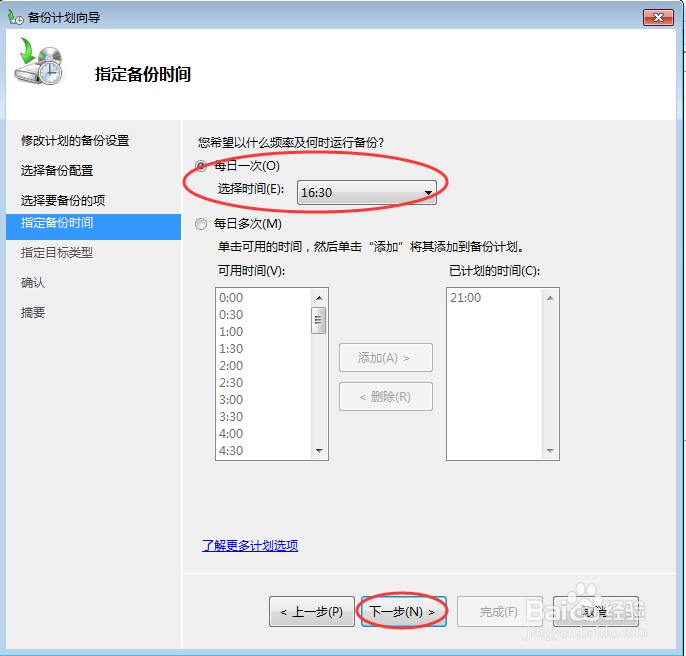
选择备份的频率,比如每天下午4点半备份,然后点击下一步。
![如何实现a服务器的数据增量备份到b服务器?]()
勾选备份到共享网络文件夹,点击下一步。
![如何实现a服务器的数据增量备份到b服务器?]()
输入b服务器的地址与该服务器共享文件夹的路径,点击下一步,根据提示输入b服务器的账号和密码,点击确定,最后点击完成计划创建完成。
![如何实现a服务器的数据增量备份到b服务器?]()
对于重要文件的备份很多人都采用专业的服务器文件备份系统来进行,下面我们再来介绍下这类软件的大致设置方法供大家参考,这里以小编所在公司使用的大势至服务器文件备份系统为例,百度下载该系统,解压并运行安装程序,根据提示进行安装,待安装完成后返回桌面找到并双击该系统快捷方式,根据提示输入初始帐号和密码,点击确定。
![如何实现a服务器的数据增量备份到b服务器?]()
点击新增计划,找到源备份路径,点击其后的浏览,在弹出的窗口中选中需要备份的重要文件或者文件夹,然后点击确定。
![如何实现a服务器的数据增量备份到b服务器?]()
在后方备份目标路径单元格中输入b服务器的IP地址及具体共享文件路径,最后点击添加,在弹出的对话框中输入b服务器帐号和密码,点击确定即可。
![如何实现a服务器的数据增量备份到b服务器?]()
点击备份开始时间,然后设置备份开始的日期和时间。
![如何实现a服务器的数据增量备份到b服务器?]()
点击全量备份频率,勾选全量备份,设置全量备份的频率。
![如何实现a服务器的数据增量备份到b服务器?]()
点击增量备份频率,勾选增量备份,然后设置增量备份频率。
![如何实现a服务器的数据增量备份到b服务器?]()
点击备份数据清理,然后设置具体清理的周期,有效防止磁盘爆满,最后点击保存。
![如何实现a服务器的数据增量备份到b服务器?]() END
END




经验内容仅供参考,如果您需解决具体问题(尤其法律、医学等领域),建议您详细咨询相关领域专业人士。
作者声明:本篇经验系本人依照真实经历原创,未经许可,谢绝转载。
展开阅读全部