
Excel表格中如何实现自动实时更新数据?
- 原创
- |
- 浏览:954998
- |
- 更新:
61条相关视频

EXCEL表格中如何实现自动...


最简单的Excel两表数据联...


excel表格数字自动更新数...


Excel如何创建动态引用区...

Excel怎么快速合算数据

Excel跨表格数据如何同步


Excel如何获取行号、列号...

Excel 如何设置一个单元格...

Excel中怎么自动记录数据...


怎么让excel向下填充到某...
加载更多~
2413545人看了这个视频
![Excel表格中如何实现自动实时更新数据?]() 1
1![Excel表格中如何实现自动实时更新数据?]() 2
2![Excel表格中如何实现自动实时更新数据?]() 3
3![Excel表格中如何实现自动实时更新数据?]() 4
4


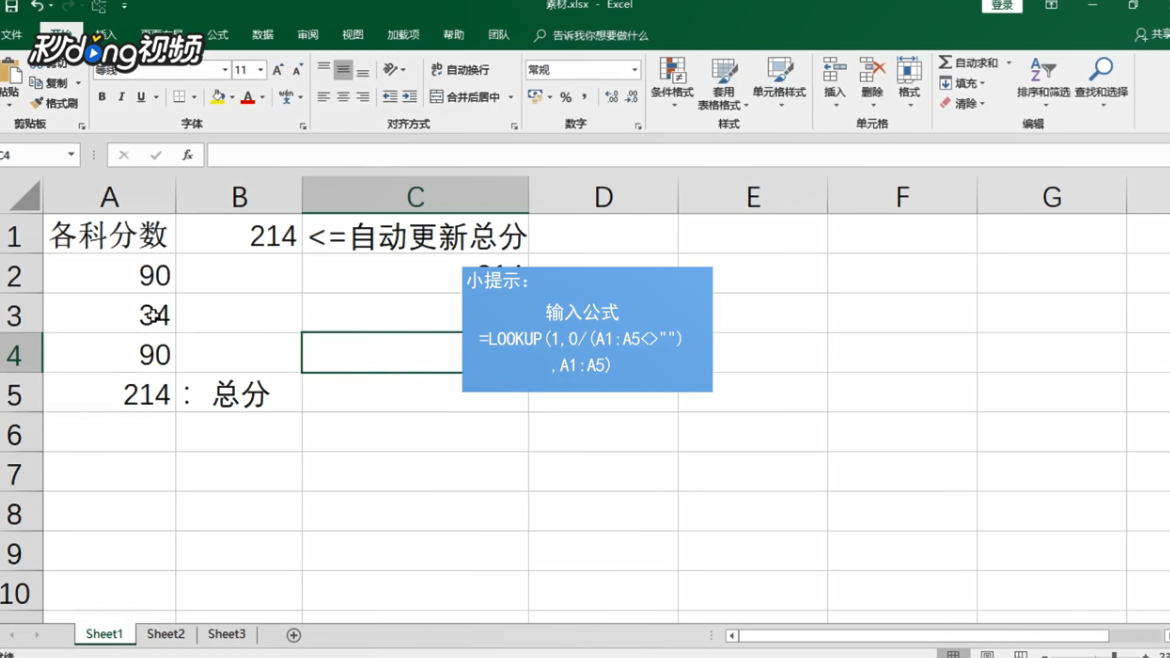
Excel深受大家的喜爱,但是很多新手朋友不知道Excel表格中如何实现自动实时更新数据,今天就和大家聊聊Excel表格中如何实现自动实时更新数据,希望这篇经验能够给大家带来帮助。
方法/步骤
- 打开“Excel2016”,假设数据区域在A1到A5,统计结果在B1到B5。
![Excel表格中如何实现自动实时更新数据?]()
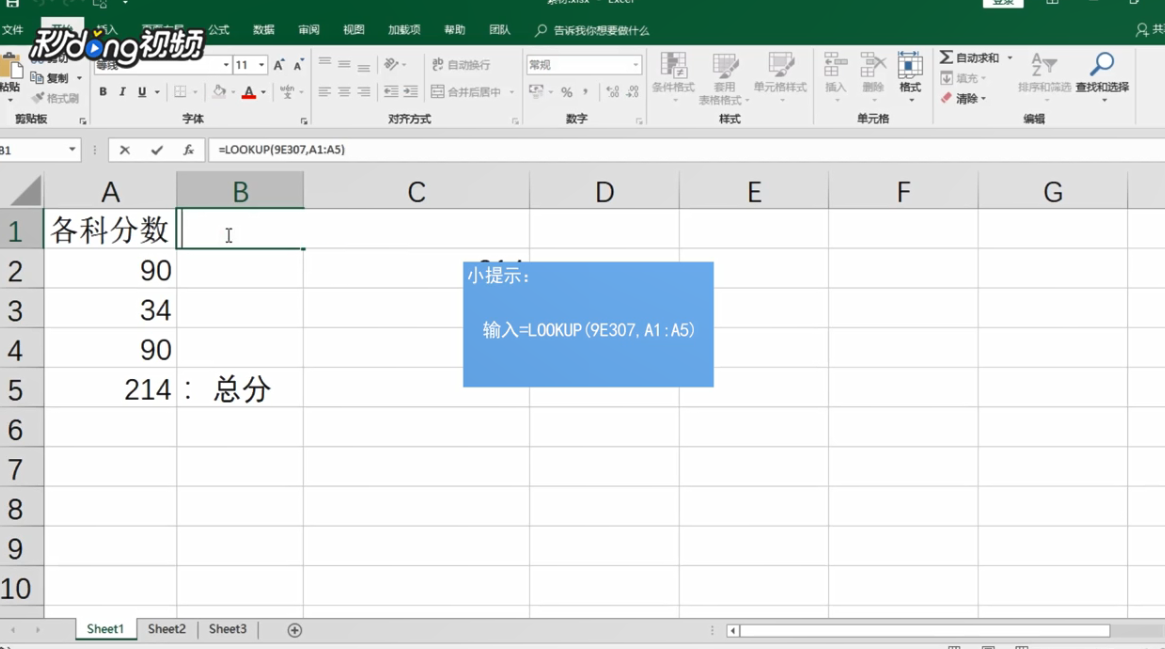
- 如果数据都是数字,左键双击“B1”,输入公式“=LOOKUP(9E307,A1:A5)”,按回车键。
![Excel表格中如何实现自动实时更新数据?]()
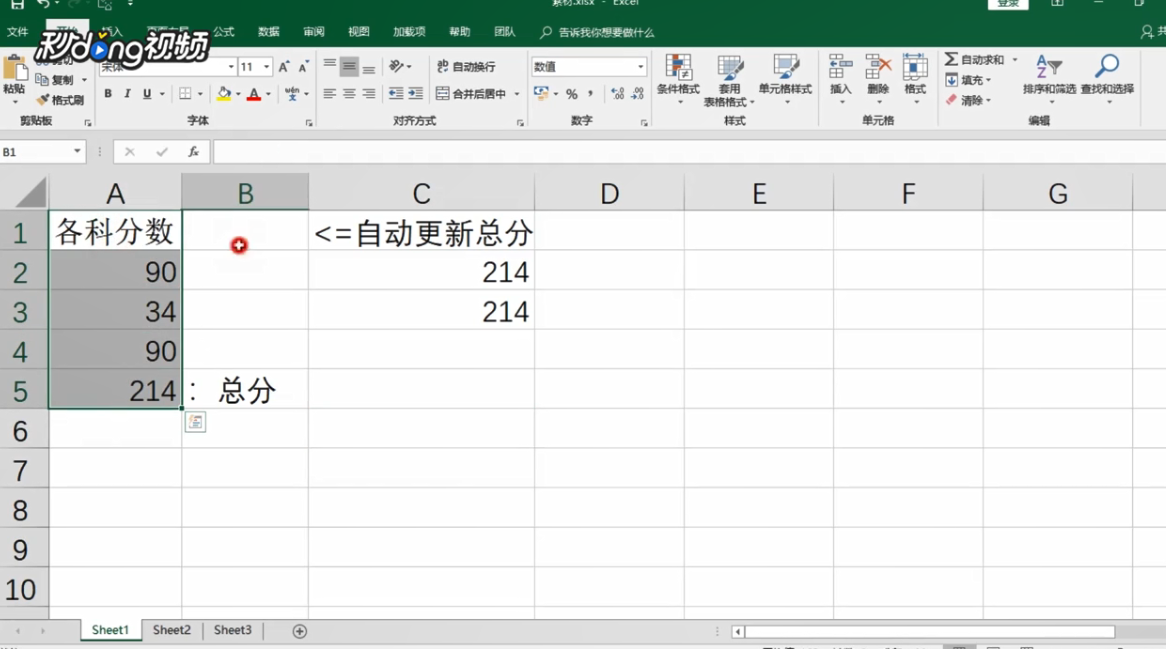
- 在数据区域输入数据即可实时更新。
![Excel表格中如何实现自动实时更新数据?]()
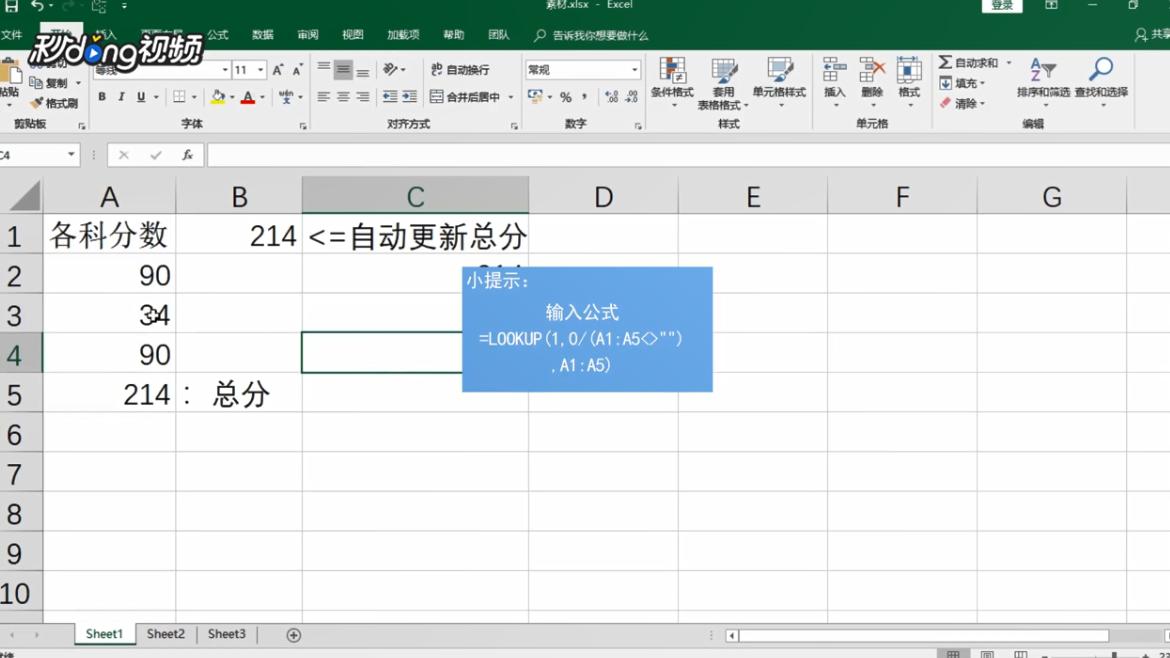
- 如果数据是数字、汉字混合,在“B1”输入公式“=LOOKUP(1,0/(A1:A5<>“”),A1:A5)”。
![Excel表格中如何实现自动实时更新数据?]() END
END - 相关内容未经授权抓取自百度经验

经验内容仅供参考,如果您需解决具体问题(尤其法律、医学等领域),建议您详细咨询相关领域专业人士。
作者声明:本篇经验系本人依照真实经历原创,未经许可,谢绝转载。
展开阅读全部