u盘启动盘怎么装系统

  • 原创
  • |
  • 浏览:733262
  • |
  • 更新:

61条相关视频

  • u盘启动盘怎么装系统

    脑栋大开
  • 重装系统win7步骤

    装机吧软件
  • 小白一键重装系统步骤

    装机吧软件
  • 如何安装系统

    装机吧软件
  • 制作U盘系统安装盘

    装机吧软件
  • 买车交了定金,但不想要了...

    知行合一社
  • 怎样安装系统

    大姐159
  • 电脑重装系统win7步骤

    玩转电脑系...
  • 英雄联盟AD卡牌的玩法及出...

    小熊科技视...
  • 电脑重装系统win7步骤

    小白哥哥00...
加载更多~
365673人看了这个视频
当我们的电脑遇到一些问题时,我们常常会选择重装系统,那么U盘启动盘怎么装系统呢?今天这篇经验就和大家分享一下。

工具/原料

  • 软件版本:U深度装机版5.0
  • 适用系统:Windows

方法/步骤

  1. 1
    首先打开u深度U盘启动官网。
    u盘启动盘怎么装系统
  2. 2
    点击下载U深度。
    u盘启动盘怎么装系统
  3. 3
    等待下载安装完成。
    u盘启动盘怎么装系统
  4. 4
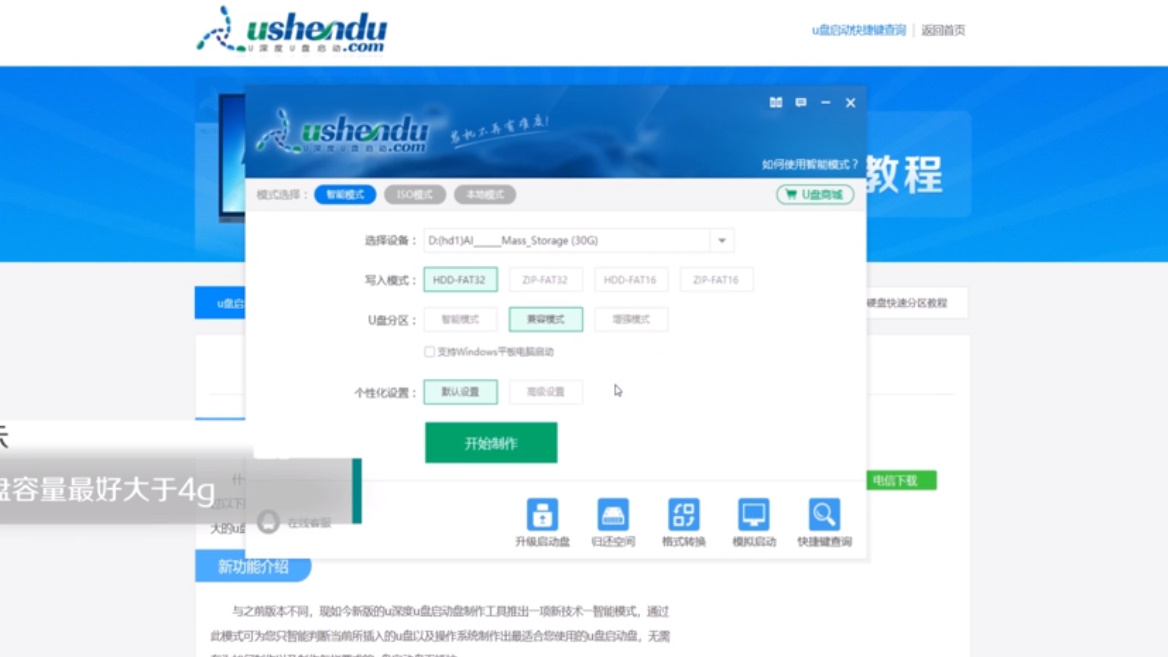
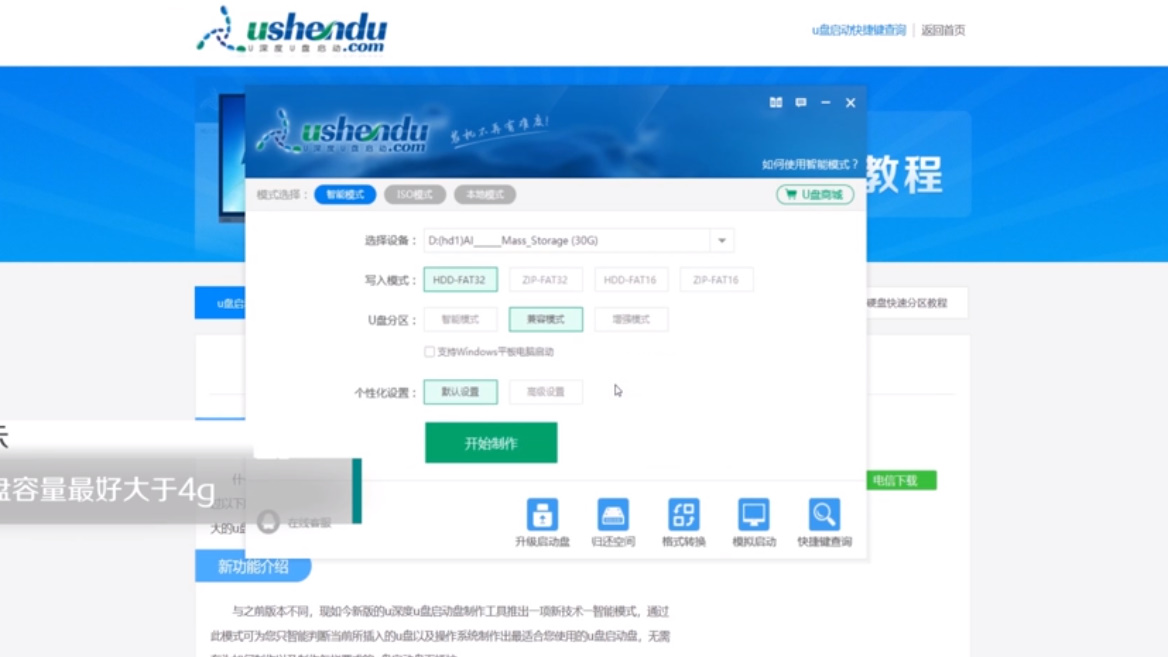
    打开u深度U盘启动盘制作工具。
    u盘启动盘怎么装系统
  5. 5
    选择好参数后点击“开始制作”。
    u盘启动盘怎么装系统
  6. 6
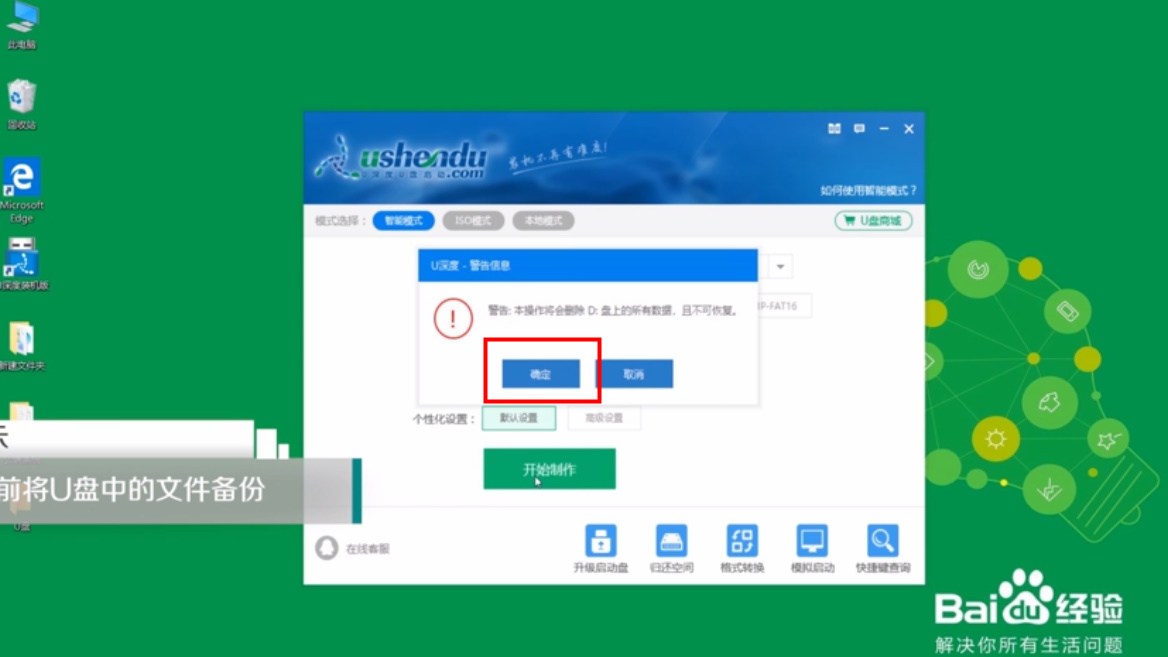
    点击“确定”即可。
    u盘启动盘怎么装系统
  7. 6
    此文章未经许可获取自百度经验
  8. 7
    将准备好的镜像系统储存到U盘启动盘中。
    u盘启动盘怎么装系统
  9. 8
    将U盘启动盘连接到电脑,将镜像系统添加到C盘,点击“确定”即可。
    u盘启动盘怎么装系统
  10. 9
    总结如下。
    u盘启动盘怎么装系统
    END
经验内容仅供参考,如果您需解决具体问题(尤其法律、医学等领域),建议您详细咨询相关领域专业人士。
作者声明:本篇经验系本人依照真实经历原创,未经许可,谢绝转载。
展开阅读全部