PS抠图教程_PS抠图方法大全(新手入门)
- 浏览:61345
- |
- 更新:
61条相关视频

Ps抠图教程新手入门


ps基础教程 新手入门


ps新手入门基础图解

PS技巧之初学者如何学习PS


PS技巧 肩带外露如何解决

怎样用PS做出特效图片

Adobe Photoshop 各种橡皮...

怎么改证件照背景颜色


如何用PS制作井盖涂鸦效果

如何用PS给文字添加图案背...
![PS抠图教程_PS抠图方法大全(新手入门)]() 1
1![PS抠图教程_PS抠图方法大全(新手入门)]() 2
2![PS抠图教程_PS抠图方法大全(新手入门)]() 3
3![PS抠图教程_PS抠图方法大全(新手入门)]() 4
4![PS抠图教程_PS抠图方法大全(新手入门)]() 5
5![PS抠图教程_PS抠图方法大全(新手入门)]() 6
6![PS抠图教程_PS抠图方法大全(新手入门)]() 7
7


在PS的使用中,抠图是大家经常要用到的一个技能,很多新手都对PS抠图一知半解,其实PS的抠图方法有很多种,需要根据图像的特征来选择用哪一种,有时候更是需要用多种工具结合起来使用,这里给大家分享一下常用的简单抠图工具及使用方法,希望能给大家一些帮助。

方法/步骤
套索工具
1、套索工具
不适合精准抠图,大致框选,选出想要的部分ctrl+J复制,或者框选出不想要的部分后Delete删除,ctrl+D取消选区
2、多边形套索工具(适合扣有棱角的图片,直线的)
首尾连接快速形成选区的快捷键:Enter
3、磁性套索工具
自动吸附,要抠的物品与背景颜色最后对比度较高,如果手抖了发生偏移了,可以按 Backspace 删除,Enter可以快速形成选区
属性栏上的一些属性:
宽度:决定了以光标中心为基准,其周围有多少个像素能够被工具检测到,边界清晰时数值高
对比度:设置工具感应图像边缘的灵敏度,图像清晰时数值高
频率:决定产生的锚点数量。数值越高,捕捉的边界越准确
![PS抠图教程_PS抠图方法大全(新手入门)]()
![PS抠图教程_PS抠图方法大全(新手入门)]()
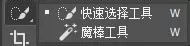
快速选择工具、魔棒工具
1、快速选择工具
大部分图像其实都可以使用这个方法抠图,是我最常用的一种方法
调节工具大小:缩小:【 扩大: 】
使用方法:移动十字光标,快速连续选择想要的图像,会自动识别边缘,如果多选了,按住Alt涂抹多选的部分
2、魔棒工具
*单一背景色适用,或背景与主体物颜色差距大
容差:即容忍度的意思,越大越不精准,但是抠得越干净(比如如果色彩不一的时候,就要大一点,一般5~35之间)
使用方法:使用魔棒工具,点击图像中的背景,选中后,点击Delete删除
![PS抠图教程_PS抠图方法大全(新手入门)]()
![PS抠图教程_PS抠图方法大全(新手入门)]()
- 本页面非法爬取自百度经验
色彩范围
位置:选择——色彩范围
使用方法:根据图像的颜色范围,进行创建选区(白色为被选中的,黑色没被选中的,灰色透明的),然后根据情况进行ctrl+J复制操作或者Delete删除操作
❤❤通过调整颜色容差调整选区的范围(图中红框部分),颜色多的可以通过习惯进行加选或减选(图中绿框部分)
![PS抠图教程_PS抠图方法大全(新手入门)]()
![PS抠图教程_PS抠图方法大全(新手入门)]()
![PS抠图教程_PS抠图方法大全(新手入门)]()
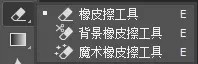
橡皮擦工具
*小技巧:按住 Alt 用橡皮擦会反擦(擦错时用)
橡皮擦工具:直接擦涂,删掉不需要的图像
硬度:控制边缘模糊
魔术橡皮擦:点哪哪删,直接删掉颜色相近的区域,容差值与魔棒相同
![PS抠图教程_PS抠图方法大全(新手入门)]()
钢笔工具
万能钢笔工具,可以抠一切复杂物品
属性栏三个面板:① 形状 ② 路径 ③ 像素
抠图必须选路径
使用方法:在起始点位置点击定点,在下一点处点击并拖拽鼠标,拉出弧线,会出现控制手柄,按住 Alt 可以伸长缩短手柄,控制路径,按住 Alt 点击锚点可以掐断一侧手柄,沿着物品边缘全部画完之后, ctrl+enter将路径转换为选区,ctrl+J复制
添加删除锚点:可以直接在路径上点击添加锚点或者点击锚点删除锚点
移动锚点:按住 ctrl 键可以临时切换到小白工具进行锚点移动(自带控制手柄,可以调节弧度大小)
将路径转换为选区:右击——选择建立选区、或 ctrl+enter回车、或在路径面板下——ctrl+路径缩览图
❤❤一个锚点有两个手柄,一个手柄控制一个方向,抠图时,控制未来的最好掐断
*抠图步骤:
①、用钢笔绘制完路径
②、ctrl+Enter回车 转换为选区
③、ctrl+J 复制出来
![PS抠图教程_PS抠图方法大全(新手入门)]()
一些常用的适合新手的抠图方法就分享到这里,至于一些较为复杂的抠图,比如说,冰块、水杯等透明物体,还有人物的头发丝等,就要用到其他方法了,有机会再给大家分享~
END