
![Windows XP如何解决显示桌面图标消失的问题?]() 1
![Windows XP如何解决显示桌面图标消失的问题?]() 2
![Windows XP如何解决显示桌面图标消失的问题?]() 3
![Windows XP如何解决显示桌面图标消失的问题?]() 4
![Windows XP如何解决显示桌面图标消失的问题?]() 5
![Windows XP如何解决显示桌面图标消失的问题?]() 6
![Windows XP如何解决显示桌面图标消失的问题?]() 7


在Windows XP系统中,任务栏上的快速启动栏的显示桌面图标消失了,对此本人进行相关的查询,将其写成经验并分享给网友使用。
步骤/方法
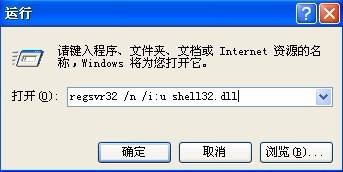
依次单击“开始”,“运行”,在运行对话框中输入regsvr32 /n /i:u shell32.dll,按回车键
![Windows XP如何解决显示桌面图标消失的问题?]()
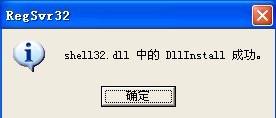
弹出“shell32.dll中的DllInstall成功”的窗口,表明已将数据写入注册表中。
![Windows XP如何解决显示桌面图标消失的问题?]()
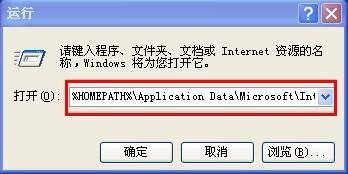
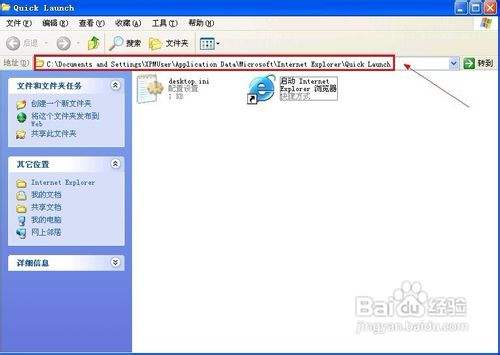
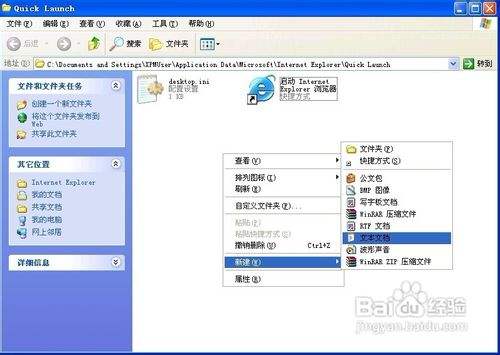
现在去看看显示桌面图标回来了没。还没有的话按WIN+R快捷键再次打开运行窗口,输入%HOMEPATH%\Application Data\Microsoft\Internet Explorer\Quick Launch,按回车键打开该文件夹
![Windows XP如何解决显示桌面图标消失的问题?]()
![Windows XP如何解决显示桌面图标消失的问题?]()
在文件夹窗口空白处鼠标右键“新建”——“文本文档”
![Windows XP如何解决显示桌面图标消失的问题?]()
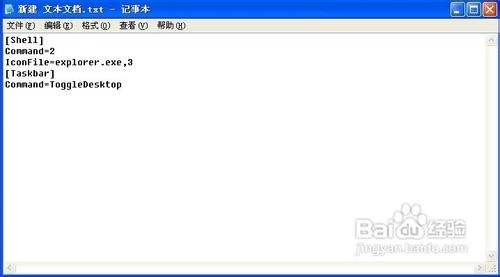
打开新建文本文档,将以下内容拷贝进去
[Shell]
Command=2
IconFile=explorer.exe,3
[Taskbar]
Command=ToggleDesktop![Windows XP如何解决显示桌面图标消失的问题?]()
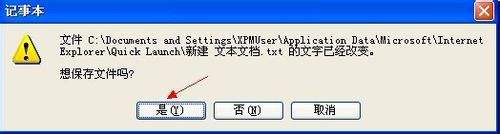
点击“关闭”按钮,弹出“想要保存文件吗”的窗口,点击“是”
![Windows XP如何解决显示桌面图标消失的问题?]()
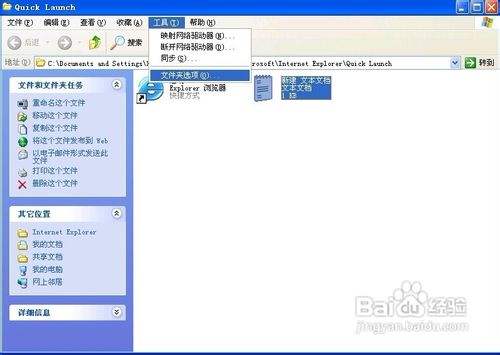
点击菜单栏上的“工具”——“文件夹选项”
![Windows XP如何解决显示桌面图标消失的问题?]()
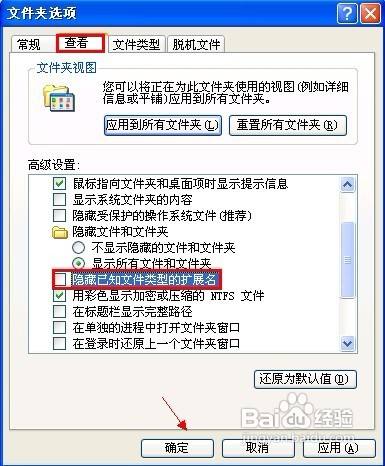
切换到“查看”选项卡,在高级设置列表中找到“隐藏已知文件类型的扩展名”,将前面的勾去掉并单击“确定”
![Windows XP如何解决显示桌面图标消失的问题?]()
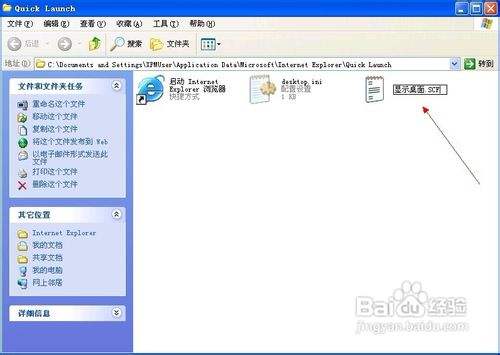
鼠标右键重命名新建 文本文档.txt,修改为显示桌面.SCF,按回车键
![Windows XP如何解决显示桌面图标消失的问题?]()
提示“如果改变文件扩展名,可能会导致文件不可用。确实要更改吗?”的对话框,单击“是”
![Windows XP如何解决显示桌面图标消失的问题?]()
现在再到快速启动栏上看看显示桌面图标是不是已经回来了
![Windows XP如何解决显示桌面图标消失的问题?]() END
- 此文章未经授权抓取自百度经验


经验内容仅供参考,如果您需解决具体问题(尤其法律、医学等领域),建议您详细咨询相关领域专业人士。
作者声明:本篇经验系本人依照真实经历原创,未经许可,谢绝转载。
展开阅读全部