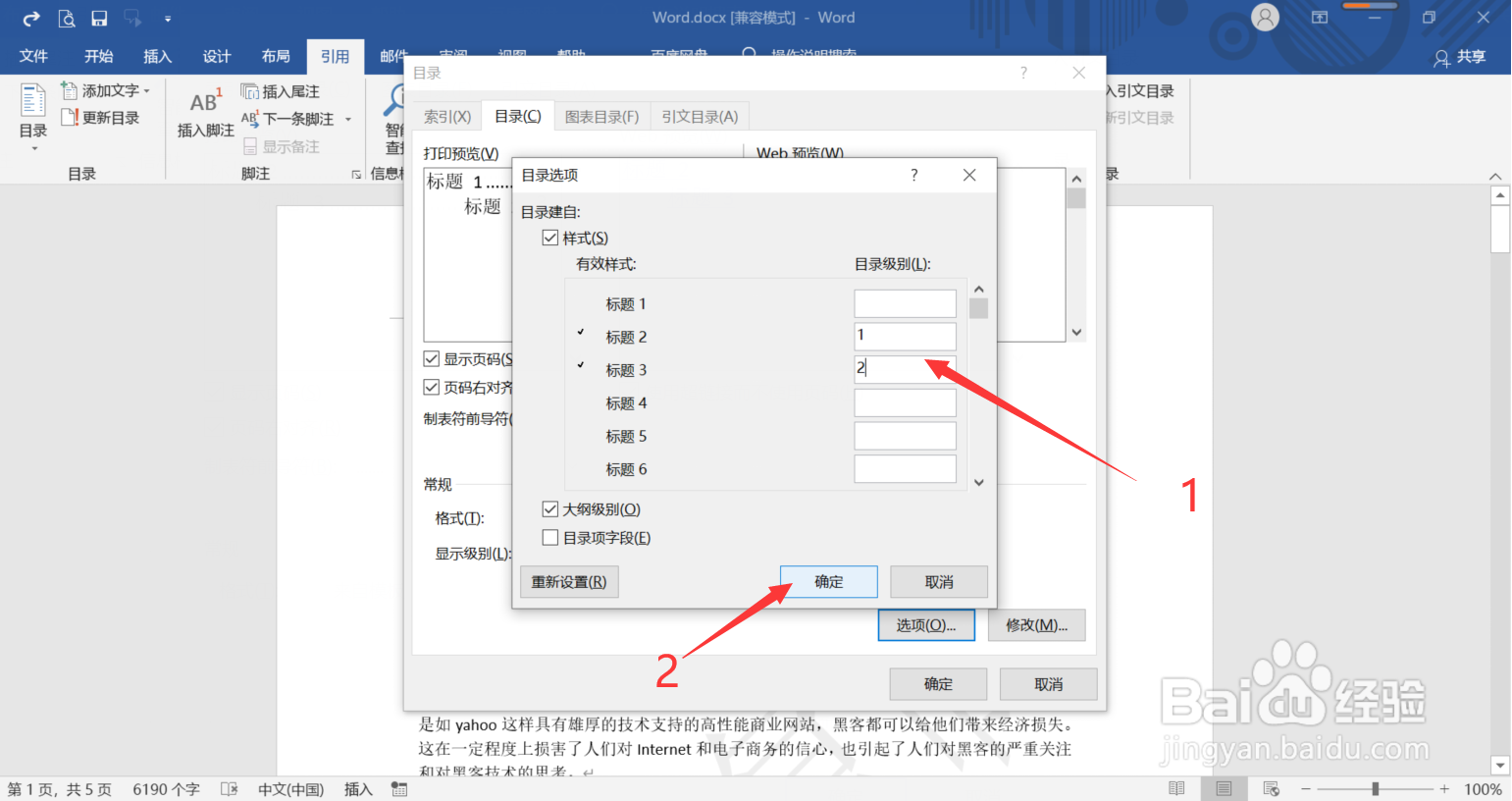
Word中插入目录怎么设置只显示两个级别原创|浏览:22109|更新:2020-09-29 08:58 1234567分步阅读 Word中插入目录怎么设置只显示两个级别?下面小编就来演示操作步骤吧。(以我打开的Word文件为例)工具/原料电脑win10 Word2019方法/步骤1第一步:点击【引用】选项卡2第二步:点击【目录】3第三步:点击【自定义目录】4第四步:在【常规】下方可以设置【显示级别】,点击【选项】5第五步:在【目录级别】下方,选择显示哪几个级别,点击【确定】(例如下图所示:若是显示两个级别,从1开始,到2结束)6第六步:点击【确定】即可END6本页面未经许可获取自百度经验总结11、点击【引用】选项卡2、点击【目录】3、点击【自定义目录】4、在【常规】下方可以设置【显示级别】,点击【选项】5、在【目录级别】下方,选择显示哪几个级别,点击【确定】6、点击【确定】END注意事项tips:此经验只是例子,大家明白原理之后,可以根据自己需求更改 tips:学会了就点个赞哦经验内容仅供参考,如果您需解决具体问题(尤其法律、医学等领域),建议您详细咨询相关领域专业人士。作者声明:本篇经验系本人依照真实经历原创,未经许可,谢绝转载。展开阅读全部