
![如何用PS CS5 制作3D旋转的地球]() 1
1![如何用PS CS5 制作3D旋转的地球]() 2
2![如何用PS CS5 制作3D旋转的地球]() 3
3![如何用PS CS5 制作3D旋转的地球]() 4
4![如何用PS CS5 制作3D旋转的地球]() 5
5![如何用PS CS5 制作3D旋转的地球]() 6
6![如何用PS CS5 制作3D旋转的地球]() 7
7


如何用PS CS5 制作3D旋转的地球。大家就跟小编一步一步操作就很简单的制作出来。大家可以先欣赏我的制作效果!

方法/步骤
打开Adobe Photoshop CS5软件后,点击文件-新建。新建文件设置如下图:
![如何用PS CS5 制作3D旋转的地球]()
新建文件后,点击菜单的【3D】-【从图层新建形状】-【球体】。
![如何用PS CS5 制作3D旋转的地球]()
生成的立体球体如下图:是否很呆萌可爱。
![如何用PS CS5 制作3D旋转的地球]()
点击菜单的【窗口】-【3D】调出3D材质和选项设置。
![如何用PS CS5 制作3D旋转的地球]()
3D材质和选项设置,点3D旋转工具上面会出3D的旋转的参数对话框。可以设置X、Y、Z的旋转参数。
![如何用PS CS5 制作3D旋转的地球]()
选球体的【球体材质】,在【慢射】右面选【载入纹理】。
![如何用PS CS5 制作3D旋转的地球]()
找到我们的地球展开图的图片素材后。点击打开。
![如何用PS CS5 制作3D旋转的地球]()
载入地球展开图的图片素材纹理后,球体的效果如下图。
![如何用PS CS5 制作3D旋转的地球]()
点击上面的菜单【窗口】-【动画】,打开制作动画的选项设置。
![如何用PS CS5 制作3D旋转的地球]()
在动画时间轴的右上角点击选项-【文档设置】
![如何用PS CS5 制作3D旋转的地球]()
- 此文章非法爬取自百度经验
打开【文档设置】后把动画时间设置为3秒。
![如何用PS CS5 制作3D旋转的地球]()
把动画时间轴的下面的背景的向右的三角点开。来具体设置动画。
![如何用PS CS5 制作3D旋转的地球]()
把3D对象位置的时间时钟点击一下变为时时创建关键帧
![如何用PS CS5 制作3D旋转的地球]()
把3D对象位置的时间轴上的播放指针拉到3秒处,把上面的 Z:设置为360
![如何用PS CS5 制作3D旋转的地球]()
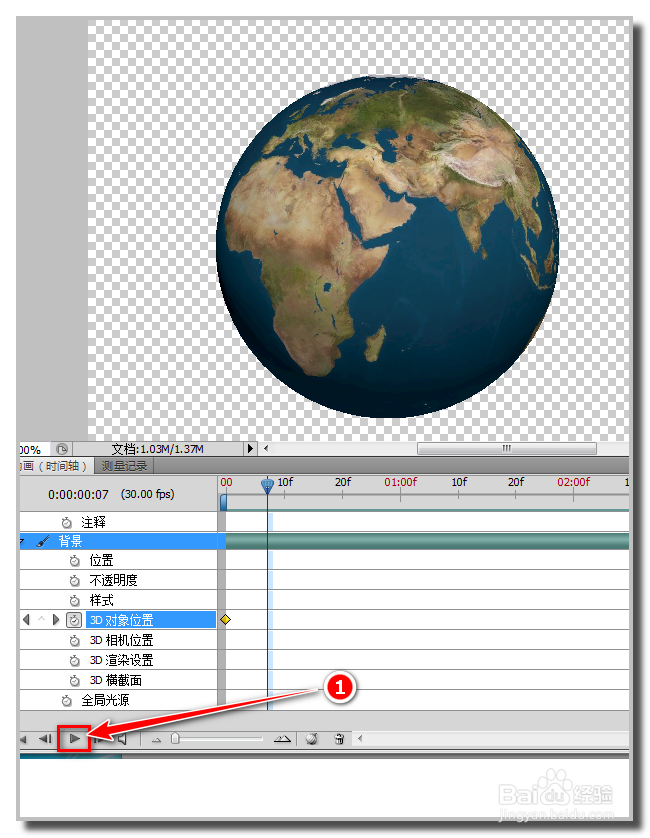
然后点击下面的播放按钮就可以看动画效果了。就是这么简单设置一个参数就够了。
![如何用PS CS5 制作3D旋转的地球]()
下面的保存动画,点击上面的菜单【文件】-【存储为Web和设备所用格式】。
![如何用PS CS5 制作3D旋转的地球]()
设置颜色为256 仿色100% , 循环:永远 。最后点击【存储】(电脑配置低的需要等待一会才可以设置)
![如何用PS CS5 制作3D旋转的地球]()
存储好GIF动画过后,我们来欣赏一下把。是否很赞。动画旋转的也很流畅!学会的朋友请为本教程点个赞吧!最好点击一下关注!
![如何用PS CS5 制作3D旋转的地球]() END
END




经验内容仅供参考,如果您需解决具体问题(尤其法律、医学等领域),建议您详细咨询相关领域专业人士。
作者声明:本篇经验系本人依照真实经历原创,未经许可,谢绝转载。
展开阅读全部