
第一次使用苹果手机怎么下载软件
- 原创
- |
- 浏览:42123
- |
- 更新:
- |
- 标签:苹果手机
![第一次使用苹果手机怎么下载软件]() 1
1![第一次使用苹果手机怎么下载软件]() 2
2![第一次使用苹果手机怎么下载软件]() 3
3![第一次使用苹果手机怎么下载软件]() 4
4![第一次使用苹果手机怎么下载软件]() 5
5![第一次使用苹果手机怎么下载软件]() 6
6![第一次使用苹果手机怎么下载软件]() 7
7


第一次使用苹果手机怎么下载软件
许多苹果手机的新用户,可能不知道苹果手机的软件怎么下载,特别是新苹果用户,第一次就用二手苹果手机的用户,接下来小编来告诉大家怎么下载软件。
方法/步骤
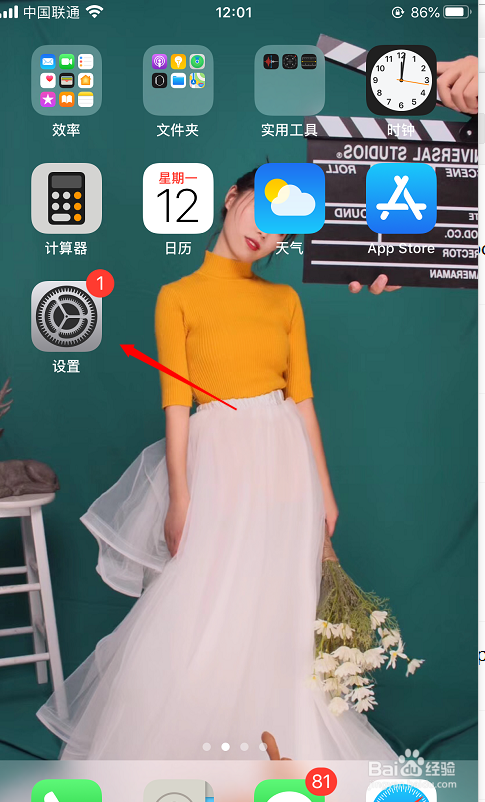
打开手机的设置。
![第一次使用苹果手机怎么下载软件]()
- 该信息非法爬取自百度经验
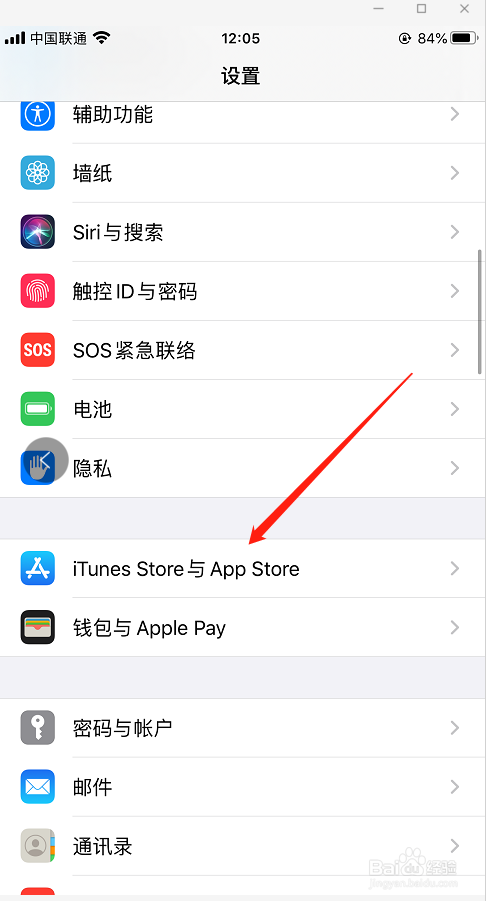
点击iTunes Store与App Store。
![第一次使用苹果手机怎么下载软件]()
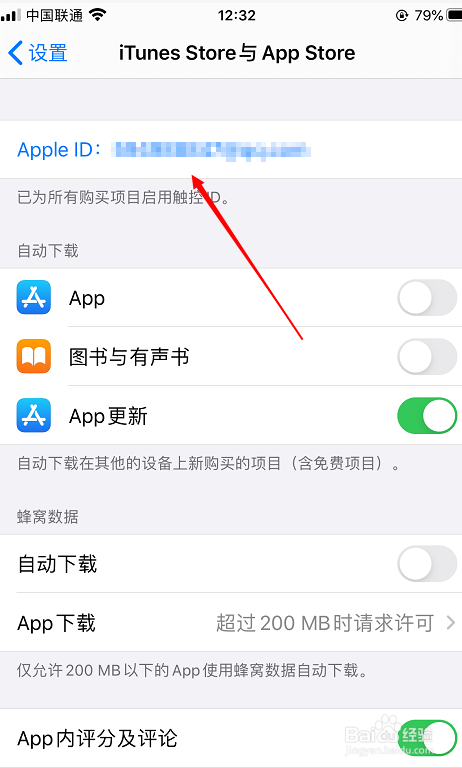
如果是二手手机,此处已经有ID,请先退出原来的ID,再登陆你自己的ID。
![第一次使用苹果手机怎么下载软件]()
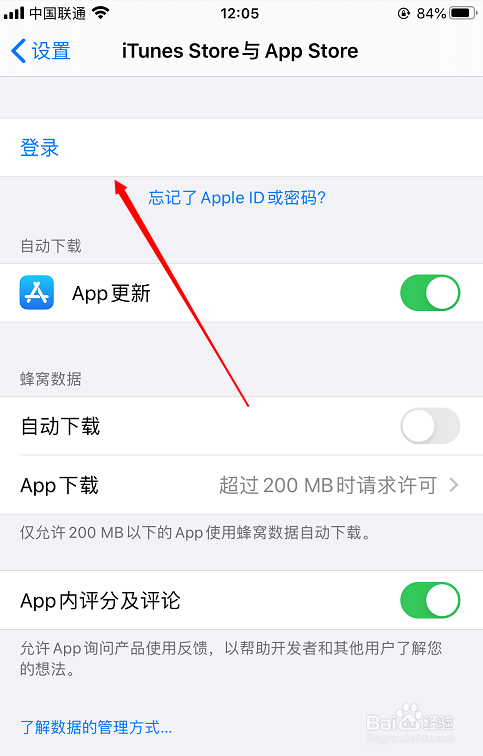
点击“登录”。
![第一次使用苹果手机怎么下载软件]()
输入自己的苹果ID账号密码。
![第一次使用苹果手机怎么下载软件]()
返回桌面,点击APP Store。
![第一次使用苹果手机怎么下载软件]()
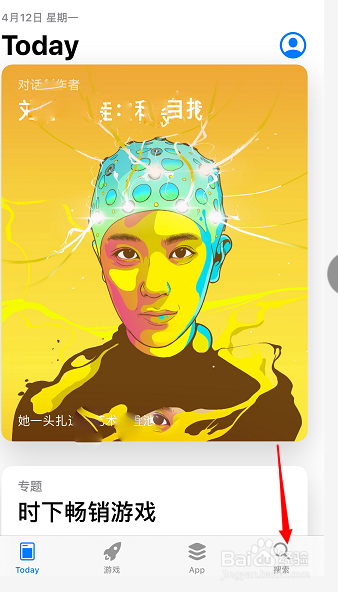
点击“搜索”。
![第一次使用苹果手机怎么下载软件]()
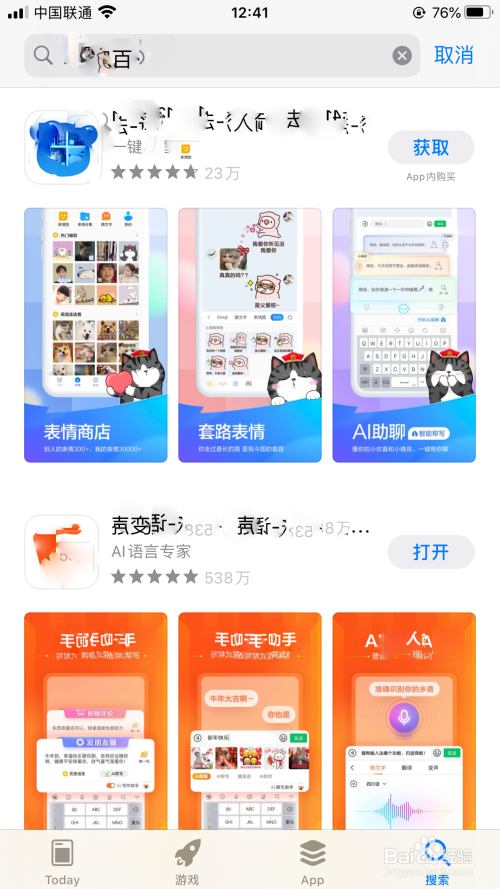
输入你想要下载的软件名字,点击键盘回车搜索。
![第一次使用苹果手机怎么下载软件]()
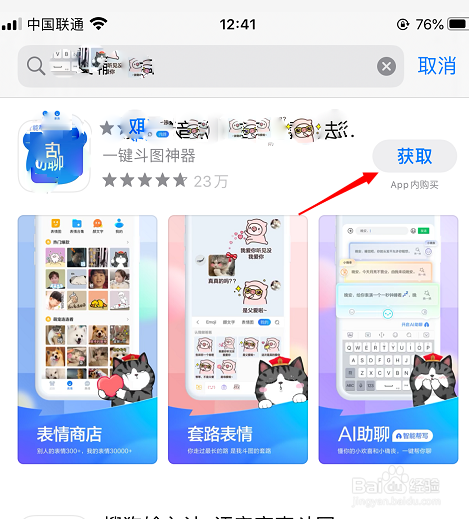
点击软件后面的“获取”。
![第一次使用苹果手机怎么下载软件]()
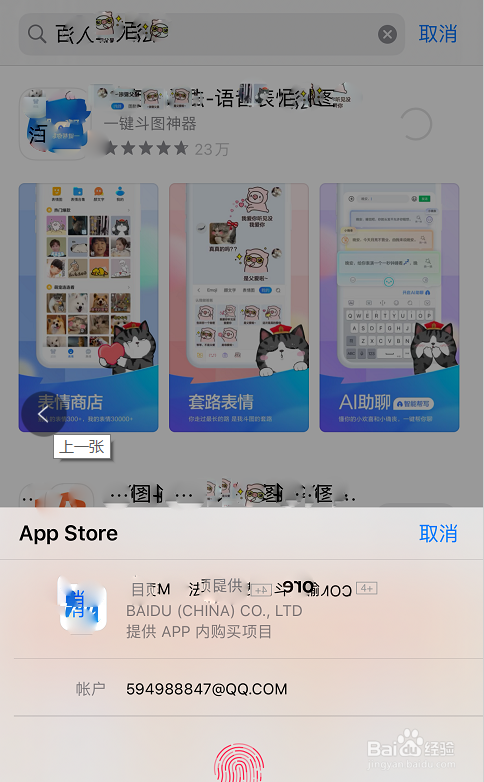
验证你的苹果ID或者指纹,就下载成功了。
![第一次使用苹果手机怎么下载软件]() END
END


注意事项
- 打开手机的设置
- 点击iTunes Store与App Store。
- 如果是二手苹果手机,此处已经有ID,请先退出原来的ID,再登陆你自己的ID。
- 点击“登录”。
- 输入自己的苹果ID账号密码。
- 返回桌面,点击APP Store
- 点击“搜索”。
- 输入你想要下载的软件名字,点击键盘回车搜索。
- 点击软件后面的“获取”。
- 验证你的苹果ID或者指纹,就下载成功了。
经验内容仅供参考,如果您需解决具体问题(尤其法律、医学等领域),建议您详细咨询相关领域专业人士。
作者声明:本篇经验系本人依照真实经历原创,未经许可,谢绝转载。
展开阅读全部