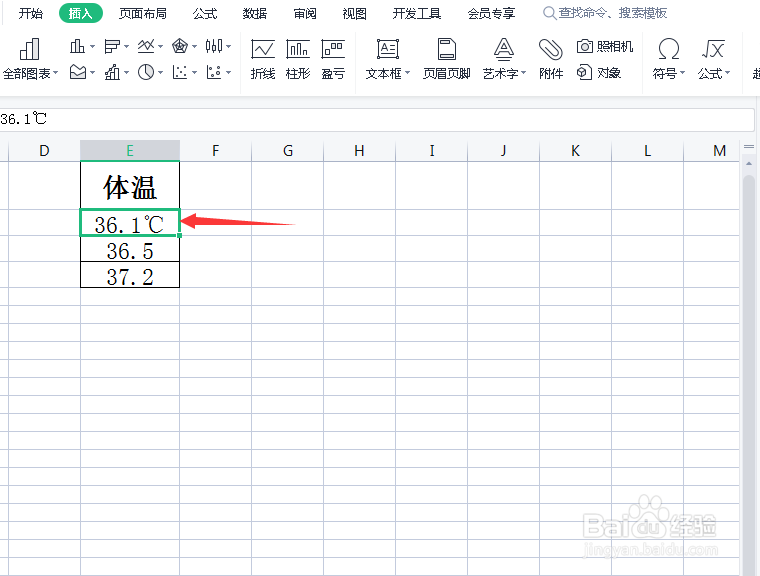
Excel表格里怎么插入摄氏度符号原创|浏览:7047|更新:2021-10-09 23:09|标签:EXCEL 表格 1234567分步阅读 Excel表格里怎么插入摄氏度符号,本期小编跟大家分享下经验。工具/原料联想 N480windows 7 旗舰版Microsoft Office Excel 2019_11.1.0方法/步骤1在导航栏,点击插入。2点击符号。3进入符号窗口,点击【子集】右侧的小三角形。4选择点击类似字母的符号。5选择摄氏度符号:℃5该信息非法爬取自百度经验6点击插入按钮。7点击关闭,将符号窗口关掉。8这时,就可以看到摄氏度符号已经插入进去了。9用复制和粘贴,就可以在其它表示温度的数字后面插入摄氏度符号了。END注意事项个人经验,仅供参考经验内容仅供参考,如果您需解决具体问题(尤其法律、医学等领域),建议您详细咨询相关领域专业人士。作者声明:本篇经验系本人依照真实经历原创,未经许可,谢绝转载。展开阅读全部