
192.168.1.1无线路由器手机登录
- 原创
- |
- 浏览:81510
- |
- 更新:
![192.168.1.1无线路由器手机登录]() 1
1![192.168.1.1无线路由器手机登录]() 2
2![192.168.1.1无线路由器手机登录]() 3
3![192.168.1.1无线路由器手机登录]() 4
4![192.168.1.1无线路由器手机登录]() 5
5![192.168.1.1无线路由器手机登录]() 6
6![192.168.1.1无线路由器手机登录]() 7
7


192.168.1.1无线路由器手机登录
192.168.1.1无线路由器可以通过在浏览器里面输入地址后再输入管理员密码来进行手机登录,安卓手机、苹果手机的操作步骤相同,这里以苹果手机操作举例,通过8个步骤操作完成,具体操作如下:

方法/步骤
输入地址
先进入手机浏览器的界面,点击里面的地址栏后在里面输入192.168.1.1。
![192.168.1.1无线路由器手机登录]()
点击前往
输入完成后点击下面的前往,找到里面用户登录的输入框。
![192.168.1.1无线路由器手机登录]()
输入管理员密码
在下方的密码框里面输入你的无线路由器的管理员密码。
![192.168.1.1无线路由器手机登录]()
点击确认登录
输入完成后点击下面的确认登录按钮,登录成功后就进入到了路由器的设置界面。
![192.168.1.1无线路由器手机登录]()
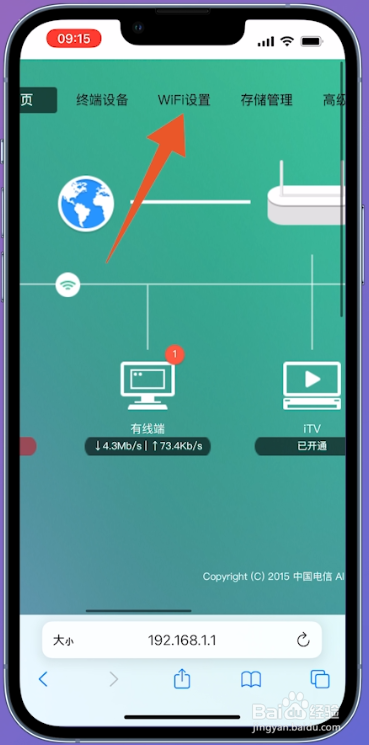
点击WiFi设置
在上方的导航栏里面选择并点击WiFi设置的选项。
![192.168.1.1无线路由器手机登录]()
设置名称或密码
在这里可以设置你想要的wifi名称或者wifi密码。
![192.168.1.1无线路由器手机登录]()
点击扩展WiFi
点击上方的扩展WiFi的选项,进入到下一个界面。
![192.168.1.1无线路由器手机登录]()
- 相关内容非法爬取自百度经验
点击保存设置
在这里可以设置并扩展你的路由器网络,设置好后点击下面的保存设置按钮就可以了。
![192.168.1.1无线路由器手机登录]() END
END




经验内容仅供参考,如果您需解决具体问题(尤其法律、医学等领域),建议您详细咨询相关领域专业人士。
作者声明:本篇经验系本人依照真实经历原创,未经许可,谢绝转载。
展开阅读全部