
怎么看端口是否被占用
- 原创
- |
- 浏览:56257
- |
- 更新:
![怎么看端口是否被占用]() 1
![怎么看端口是否被占用]() 2
![怎么看端口是否被占用]() 3
![怎么看端口是否被占用]() 4
![怎么看端口是否被占用]() 5
![怎么看端口是否被占用]() 6


今天小编给大家带来怎么看端口是否被占用,供大家参考。
方法/步骤
按 Win + X 组合键,或右键点击任务栏底部的Windows开始图标,在打开的隐藏菜单项中,选择运行。
![怎么看端口是否被占用]()
运行窗口,输入 cmd 命令,按确定或回车,打开命令提示符窗口。
![怎么看端口是否被占用]()
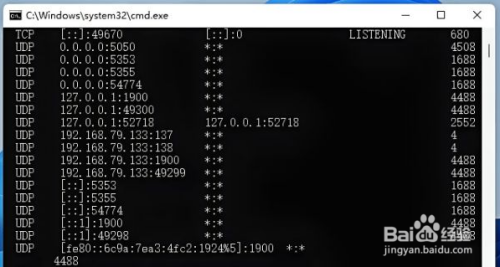
命令提示符窗口中,输入并按回车执行 netstat -ano 命令,可以获得所有网络连接活动的列表,在表中,本地地址IP地址后方冒号之后的即是端口号。
![怎么看端口是否被占用]()
- 本页面非法爬取自百度经验
如果槐沟想要查找特定散伟劫的端口,可以译狠输入并回车执行 netstat -aon|findstr “端口号” 命令,例如:netstat -aon|findstr “80”,即为查找端口号为80的信息。
![怎么看端口是否被占用]()
想要找到是哪个程序占用了端口号,可以记下最后一列的PID数字。
![怎么看端口是否被占用]()
按 Shift + Ctrl + Esc 组合键,可以快速打开任务管理器,然后切换到详细信息选项卡中查找相同PID的程序,这样就可以确定是哪个程序占用了端口,从而进行修改端口或者停止应用等操作了。
![怎么看端口是否被占用]() END




总结
1.按 Win + X 组合键,或右键点击任务栏底部的Windows开始图标,在打开的隐藏菜单项中,选择运行。运行窗口,输入 cmd 命令,按确定或回车,打开命令提示符窗口。命令提示符窗口中,输入并按回车执行 netstat -ano 命令,可以获得所有网络连接活动的列表,在表中,本地地址IP地址后方冒号之后的即是端口号。
2.如果想要查找特定的端口,可以输入并回车执行 netstat -aon|findstr “端口号” 命令,例如:netstat -aon|findstr “80”,即为查找端口号为80的信息。想要找到是哪个程序占用了端口号,可以记下最后一列的PID数字。按 Shift + Ctrl + Esc 组合键,可以快速打开任务管理器,然后切换到详细信息选项卡中查找相同PID的程序,这样就可以确定是哪个程序占用了端口,从而进行修改端口或者停止应用等操作了。
END