
Windows10如何更改屏幕刷新率?
- 原创
- |
- 浏览:25108
- |
- 更新:
- |
- 标签:显示器
![Windows10如何更改屏幕刷新率?]() 1
1![Windows10如何更改屏幕刷新率?]() 2
2![Windows10如何更改屏幕刷新率?]() 3
3![Windows10如何更改屏幕刷新率?]() 4
4![Windows10如何更改屏幕刷新率?]() 5
5![Windows10如何更改屏幕刷新率?]() 6
6![Windows10如何更改屏幕刷新率?]() 7
7


随着144hz高刷新率显示器的普及,许多人购买了高刷新率屏幕,却不知道如何对系统进行设置。
下面介绍如何更改Windows10的屏幕刷新率。

方法/步骤
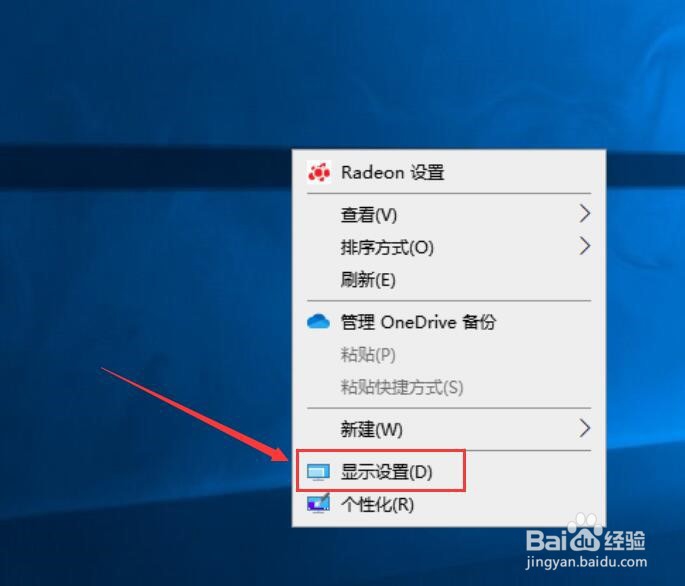
在桌面空白处右键,打开 菜单。
![Windows10如何更改屏幕刷新率?]()
点击 显示设置(D)。
![Windows10如何更改屏幕刷新率?]()
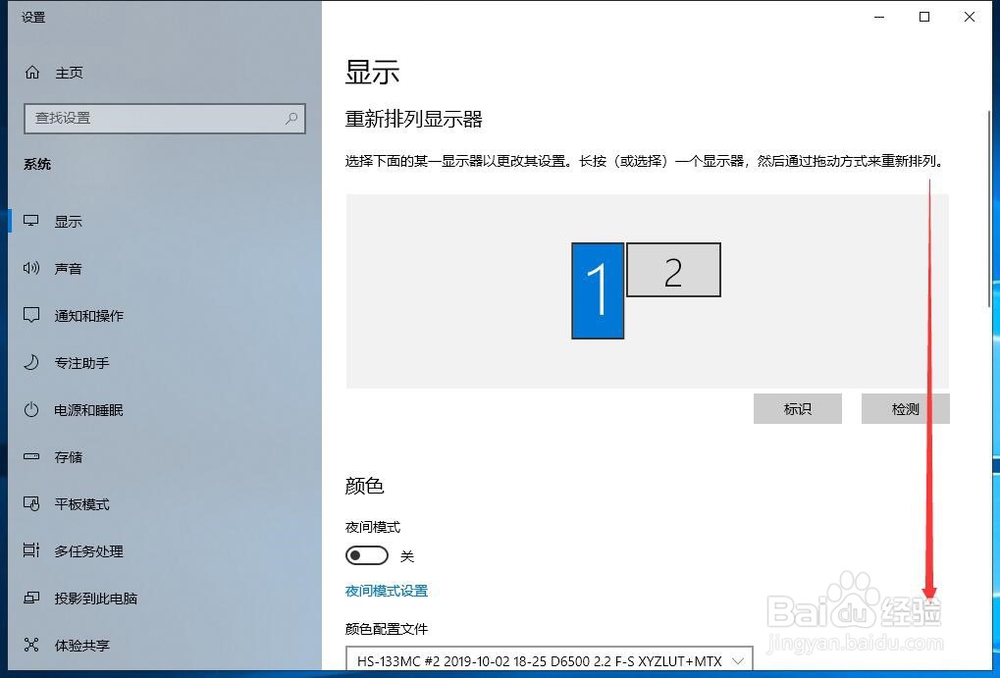
向下滑动页面至底部。
![Windows10如何更改屏幕刷新率?]()
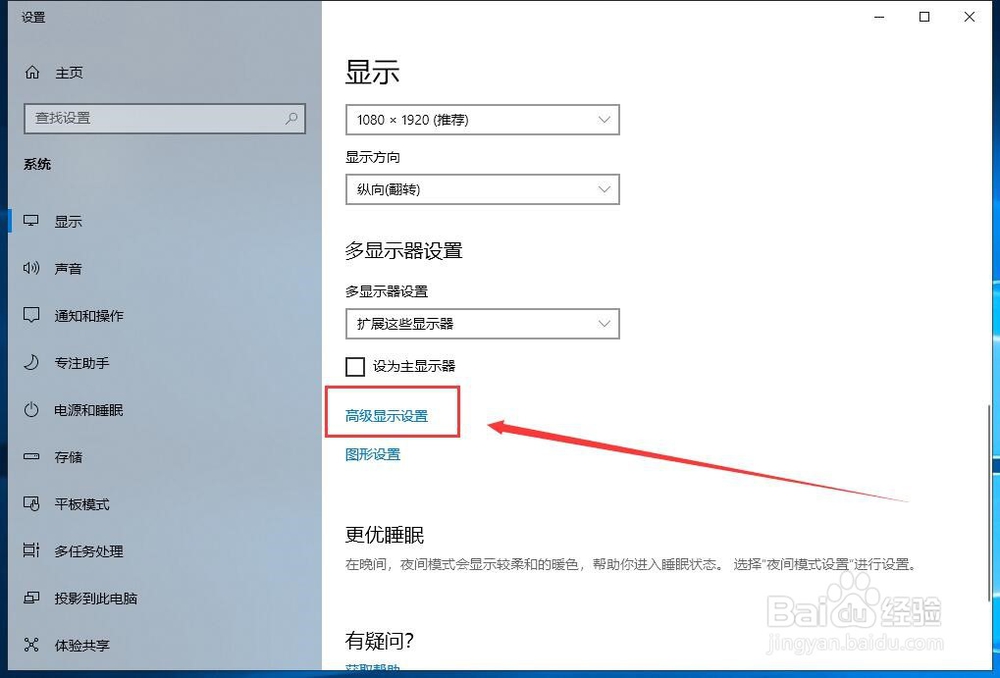
点击 高级显示设置。
![Windows10如何更改屏幕刷新率?]()
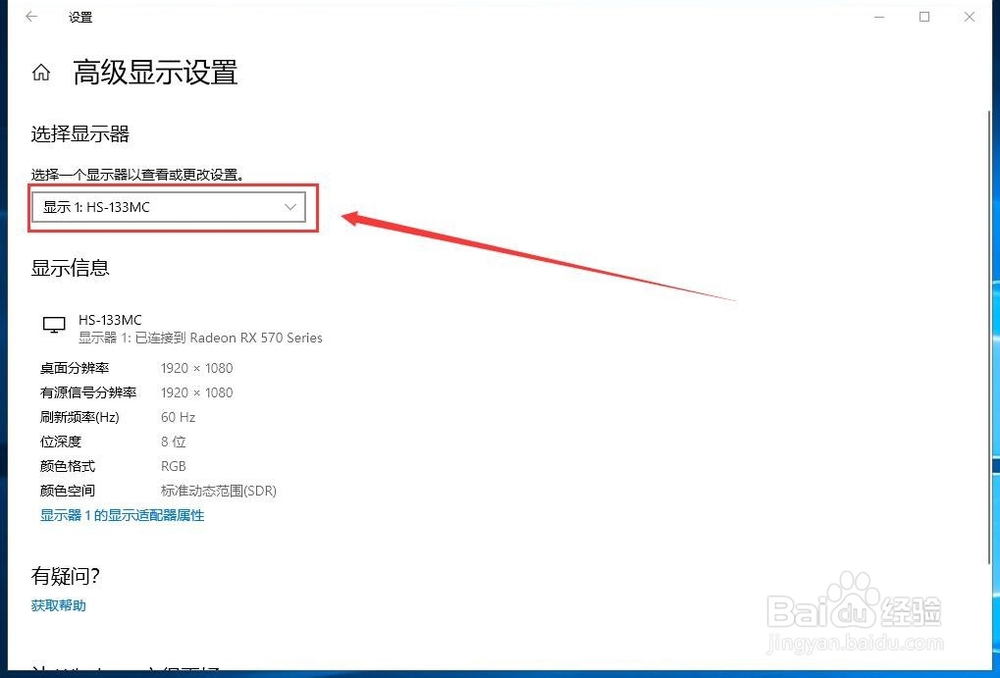
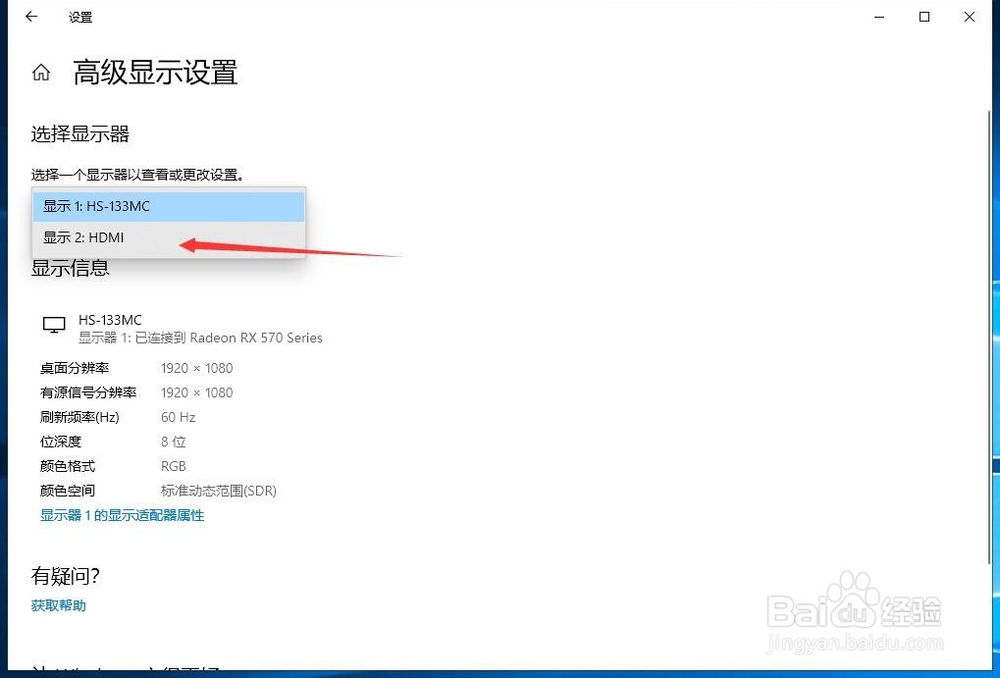
点击显示器下拉菜单。
![Windows10如何更改屏幕刷新率?]()
选择想要配置的显示器。
![Windows10如何更改屏幕刷新率?]()
点击 显示器n的显示适配器属性。
![Windows10如何更改屏幕刷新率?]()
进入 监视器 标签。
![Windows10如何更改屏幕刷新率?]()
打开 屏幕刷新频率(S) 下拉菜单。
![Windows10如何更改屏幕刷新率?]()
选择想要设置的刷新率。
![Windows10如何更改屏幕刷新率?]()
点击 确定 即可生效。
![Windows10如何更改屏幕刷新率?]() END
END- 该信息未经授权抓取自百度经验



经验内容仅供参考,如果您需解决具体问题(尤其法律、医学等领域),建议您详细咨询相关领域专业人士。
作者声明:本篇经验系本人依照真实经历原创,未经许可,谢绝转载。
展开阅读全部