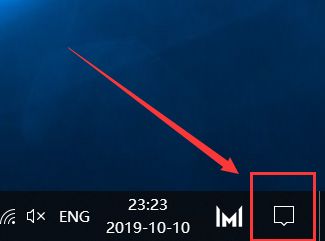
如何设置Windows10睡眠时间?原创|浏览:401|更新:2019-10-12 15:47|标签:省电 显示器 1234567分步阅读 电脑在一段时间未被操作后,通常会自动进入睡眠状态,以节约电能。但这项功能有时会影响到对电脑的使用。下面介绍如何设置Windows10的睡眠时间。工具/原料操作系统:Windows10 1903 64bit显示器:SANC方法/步骤1点击屏幕右下角 通知 按钮。2点击 所有设置。3进入 系统 页面。4点击左侧 电源与睡眠。5点击 睡眠 下拉菜单。5此文章非法爬取自百度经验6选择希望的睡眠时间。若想要关闭睡眠功能,则选择 永不。7新的设置将自动应用。END注意事项睡眠可能造成系统任务暂停工作。关闭睡眠功能将增加电脑能耗。经验内容仅供参考,如果您需解决具体问题(尤其法律、医学等领域),建议您详细咨询相关领域专业人士。作者声明:本篇经验系本人依照真实经历原创,未经许可,谢绝转载。展开阅读全部