AD9格点设置方法
- 原创
- |
- 浏览:7598
- |
- 更新:
![AD9格点设置方法]() 1
1![AD9格点设置方法]() 2
2![AD9格点设置方法]() 3
3![AD9格点设置方法]() 4
4![AD9格点设置方法]() 5
5![AD9格点设置方法]() 6
6![AD9格点设置方法]() 7
7



使用AD9设计PCB的过程中,通常需要设置不同的格点。比如在布局时设置大格点50mil,走线时设置较小格点20mil,25mil等。这里介绍下常用格点及格点设置的方法。
方法/步骤
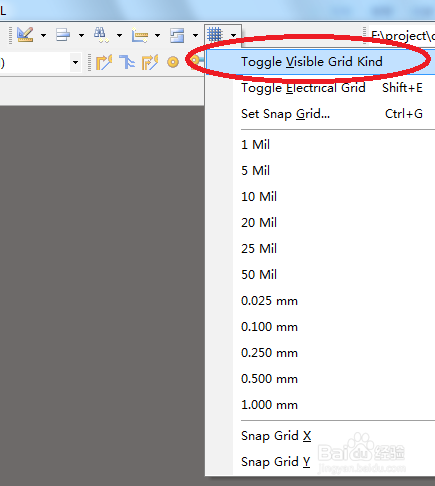
更改格点显示类型。如图,在工具栏中找到网格状的图标,点击下三角,选则Toggle Visible Grid Kind,可以实现显示格点在网格和点阵模式之间切换。
![AD9格点设置方法]()
- 本页面未经许可获取自百度经验
调出格点设置窗口。右键->Options->Board Options,或使用快捷键'O+B'。
![AD9格点设置方法]()
设置格点。格点属性框如图。可以设置四种格点的大小:
1. Snap Grid(鼠标一次移动的最小距离);
2. Component Grid(移动元件时一次移动的最小距离);
3. Electrical Grid(选中后,鼠标可以自动捕捉的最小半径,如走线时鼠标可以捕捉到焊盘的中心,测量时鼠标可以捕捉到线的中心);
4. Visible Grid(显示格点大小,即眼睛看到的格点的大小,也可设置格点类型)。
注意,除了可以在下拉菜单中选择格点大小,还可以手动输入格点大小。
![AD9格点设置方法]()
以显示Component Grid设置(0.25mm,0.25mm)为例,看下0.5mm间距的芯片引脚显示的状态,如图。(为了能看到效果,设置Visible Grid(0.25mm,0.25mm))
![AD9格点设置方法]()
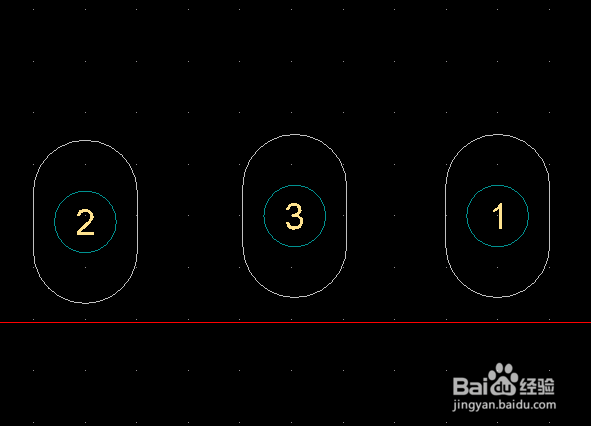
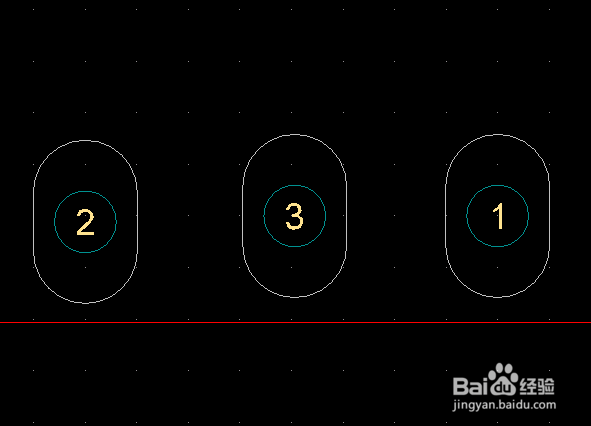
Component Grid设置(25mil,25mil),看下2.54mm间距的插座引脚显示的状态,如图。(为了能看到效果,设置Visible Grid(25mil,25mil))
![AD9格点设置方法]()
Snap Grid设置(0.25mm,0.25mm),Visible Grid设置(0.25mm,0.25mm),走线状态,如图
![AD9格点设置方法]()
Snap Grid设置(0.25mm,0.25mm),Visible Grid设置(0.25mm,0.25mm),过孔放置,如图
![AD9格点设置方法]() END
END