
61条相关视频

Word文档怎样设置背景填充...

Word(365)如何更改背景...


PPT中如何使用注释笔
如何用word2010给文档添加...


如何在Word中正确插入背景...


使用word怎么填充颜色

Word怎么设置背景图片?

Word中如何替换文字

在WORD中插入背景图片如何...

页面垂直对齐方式怎么设置
加载更多~
342127人看了这个视频
![如何在word文档中设置背景渐变填充]() 1
1![如何在word文档中设置背景渐变填充]() 2
2![如何在word文档中设置背景渐变填充]() 3
3![如何在word文档中设置背景渐变填充]() 4
4![如何在word文档中设置背景渐变填充]() 5
5


如何在word文档中设置背景渐变填充

方法/步骤
单击左上角【设计】按钮。
![如何在word文档中设置背景渐变填充]()
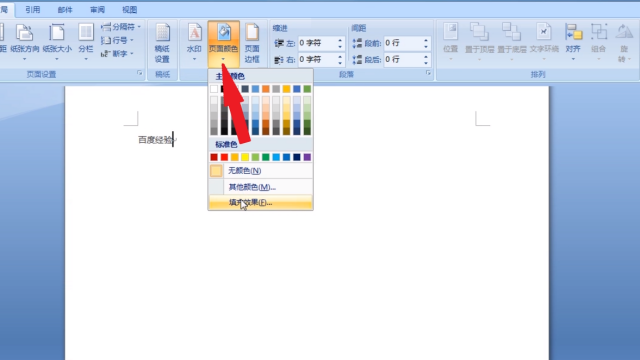
在【页面背景】组中“页面颜色”按钮,在打开的列表中选择“填充效果”选项。
![如何在word文档中设置背景渐变填充]()
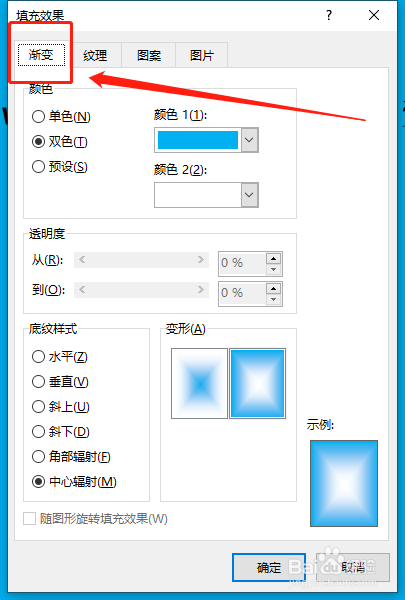
打开“填充效果”对话框的“渐变”选项卡,按照喜好设置渐变属性。然后单击“确定”即可。
![如何在word文档中设置背景渐变填充]()
返回文档,即可看到文档背景已完成渐变效果。
![如何在word文档中设置背景渐变填充]() END
END- 本页面非法爬取自百度经验



注意事项
- 单击左上角【设计】按钮。
- 在【页面背景】组中“页面颜色”按钮,在打开的列表中选择“填充效果”选项。
- 打开“填充效果”对话框的“渐变”选项卡,按照喜好设置渐变属性。然后单击“确定”即可。
- 返回文档,即可看到文档背景已完成渐变效果。
经验内容仅供参考,如果您需解决具体问题(尤其法律、医学等领域),建议您详细咨询相关领域专业人士。
作者声明:本篇经验系本人依照真实经历原创,未经许可,谢绝转载。
展开阅读全部