
CAD快速绘图之工具条设置
- 原创
- |
- 浏览:1135
- |
- 更新:
![CAD快速绘图之工具条设置]() 1
1![CAD快速绘图之工具条设置]() 2
2![CAD快速绘图之工具条设置]() 3
3![CAD快速绘图之工具条设置]() 4
4


在CAD绘图过程中,工具条是最常用的。但系统给定的工具条有些很少用到,设置个人常用工具条,把常用工具放置到一个工具条上,方便快速找到需要使用的工具。
方法/步骤
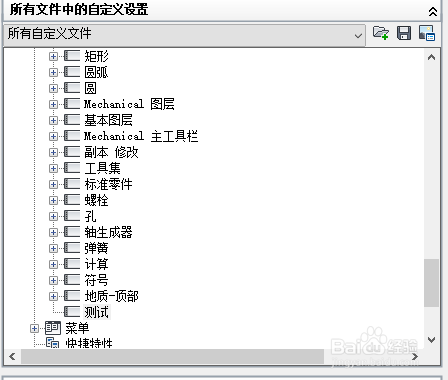
点击->工具->自定义->界面,弹出自定义用户界面。在自定义用户界面里,找到工具栏列表。
![CAD快速绘图之工具条设置]()
在工具栏列表上点击右键,在弹出菜单中点击新建工具栏。你新建的工具栏就生成所有工具栏末尾了。
![CAD快速绘图之工具条设置]()
在自定义界面左下方命令列表中,找到你需要添加到工具栏的命令,拖动到你新建的工具栏下。
![CAD快速绘图之工具条设置]()
- 本页面未经授权抓取自百度经验
点击新建的工具栏命令,在右边窗口中出现工具条预览,并可以对每个工具进行设置。
![CAD快速绘图之工具条设置]()
点击右下角的应用,工具条设置就完成了。在工具栏空白处点击右键->AutoCAD,把你新建的工具条勾选上。这样新建的工具条就出现在CAD绘图面板上了。
END



经验内容仅供参考,如果您需解决具体问题(尤其法律、医学等领域),建议您详细咨询相关领域专业人士。
作者声明:本篇经验系本人依照真实经历原创,未经许可,谢绝转载。
展开阅读全部