
如何扩大C盘空间?C盘空间不足
- 原创
- |
- 浏览:4038
- |
- 更新:
- |
- 标签:操作系统
61条相关视频

如何扩大c盘空间


如何增加C盘空间

C盘空间内存不足怎么解决


傲梅分区助手如何磁盘备份

傲梅分区助手如何切割分区

如何增大C盘空间

怎么把其他盘的空间分给c...

电脑怎么增加C盘空间


WIN7系统怎样增加C盘空间


电脑怎么增加C盘空间

加载更多~
877392人看了这个视频
![如何扩大C盘空间?C盘空间不足]() 1
![如何扩大C盘空间?C盘空间不足]() 2
![如何扩大C盘空间?C盘空间不足]() 3
![如何扩大C盘空间?C盘空间不足]() 4
![如何扩大C盘空间?C盘空间不足]() 5
![如何扩大C盘空间?C盘空间不足]() 6
![如何扩大C盘空间?C盘空间不足]() 7


电脑使用时间长了,系统C盘空间都会不够用,就是怎么删除也不会释放很多,需要重新做系统还是很麻烦,可以把其他盘符的多余的空间分配给系统盘符,这样就解决C盘空间不足问题?操作也非常简单

方法/步骤
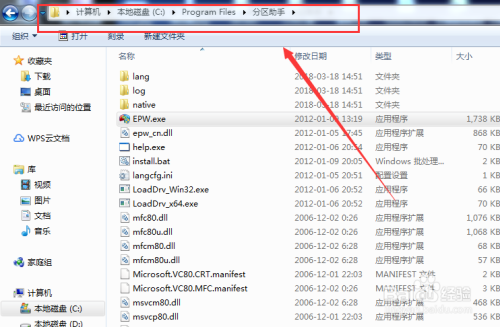
首先,百度搜索【分区助手】软件进行下载,如果是免安装版本,下载完毕后拷贝到C盘下【Program Files】下即可
![如何扩大C盘空间?C盘空间不足]()
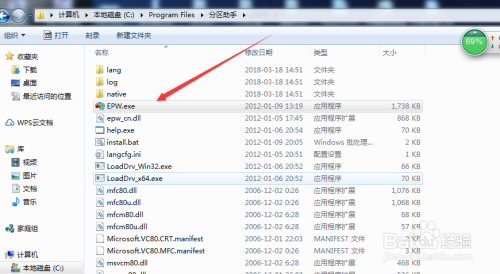
下载完毕后,把分区助手拷贝到C盘,点击【EPW.exe】启动
![如何扩大C盘空间?C盘空间不足]()
![如何扩大C盘空间?C盘空间不足]()
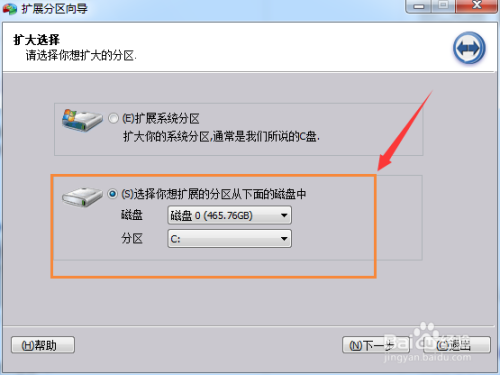
启动分区助手后,弹出窗口中勾选:选择你想扩展的分区从下面的磁盘中,选择C盘
![如何扩大C盘空间?C盘空间不足]()
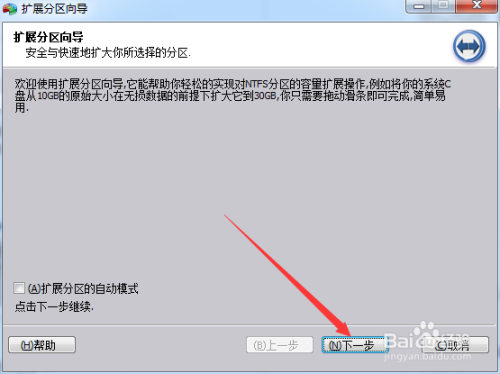
扩展分区向导,继续点击下一步
![如何扩大C盘空间?C盘空间不足]()
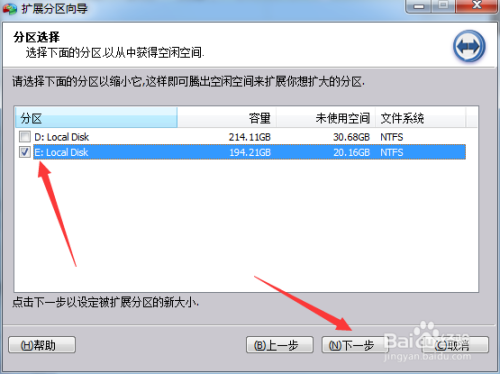
勾选空闲的磁盘,把空闲磁盘空间分割出来,这里选择E盘,勾选后点击下一步
![如何扩大C盘空间?C盘空间不足]()
- 相关内容未经许可获取自百度经验
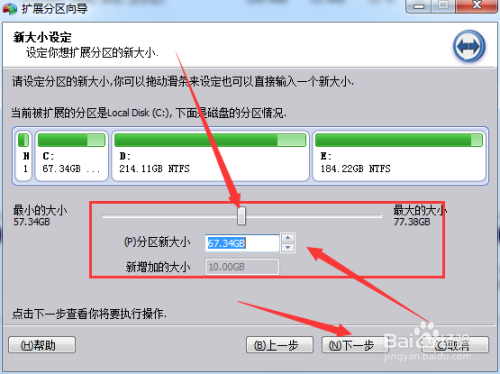
调整需要新增多大工具,可以拖拽设置大小,也可以点击上下按钮进行调整大小,设置完毕后,点击下一步
![如何扩大C盘空间?C盘空间不足]()
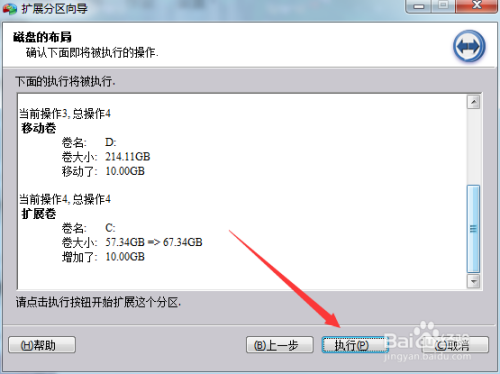
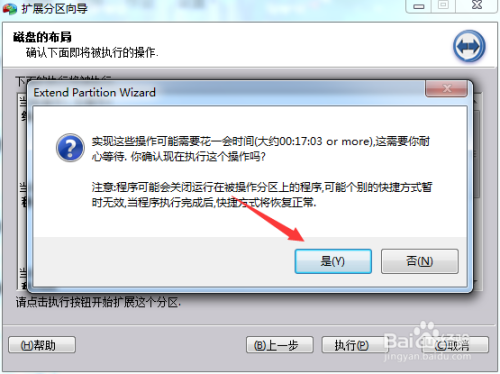
到磁盘布局这里就显示新增磁盘大小等信息,无问题,点击【执行】后,提示相关信息,点击【是】即可
![如何扩大C盘空间?C盘空间不足]()
![如何扩大C盘空间?C盘空间不足]()
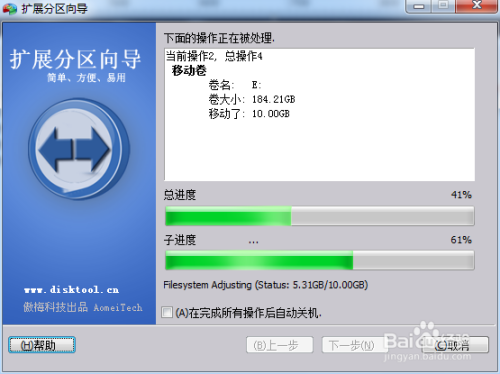
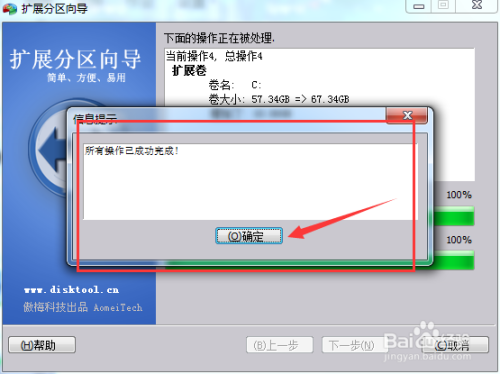
此步骤需要等待一段时间,如果执行完成后,提示操作已完成,就说明扩充磁盘大小成功了
![如何扩大C盘空间?C盘空间不足]()
![如何扩大C盘空间?C盘空间不足]() END

经验内容仅供参考,如果您需解决具体问题(尤其法律、医学等领域),建议您详细咨询相关领域专业人士。
作者声明:本篇经验系本人依照真实经历原创,未经许可,谢绝转载。
展开阅读全部