
![微信如何在电脑上关闭广告]() 1
1![微信如何在电脑上关闭广告]() 2
2![微信如何在电脑上关闭广告]() 3
3![微信如何在电脑上关闭广告]() 4
4![微信如何在电脑上关闭广告]() 5
5![微信如何在电脑上关闭广告]() 6
6![微信如何在电脑上关闭广告]() 7
7


广告无处不在,微信朋友圈也不例外,怎么关闭这些烦人的广告呢,今天给大家介绍在微信电脑版上关闭朋友圈广告。
方法/步骤
在电脑上安装微信软件,并双击“微信”图标以运行,如图所示:
![微信如何在电脑上关闭广告]()
点击 电脑微信“登录”,并在手机“微信”上确认登录,如图所示:
![微信如何在电脑上关闭广告]()
在微信主界面的功能列表中,找到‘更多“并点击“设置”,如图所示:
![微信如何在电脑上关闭广告]()
在设置界面,选择“关于微信—服务协议”,如图所示:
![微信如何在电脑上关闭广告]()
在打开的“服务协议”内容里面,找到“六:用户个人信息保护”下的“6.7” 条,并点击6.7内容里面的绿色字体“《微信隐私保护指引》”进入指引链接,如图所示:
![微信如何在电脑上关闭广告]()
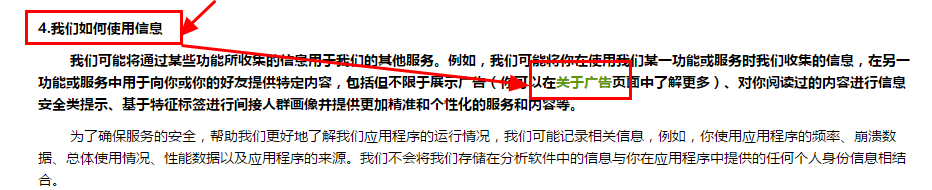
进入“指引”界面,在找到“4.我们如何使用信息”,点击内容里面的绿色字体“关于广告”如图所示:
![微信如何在电脑上关闭广告]()
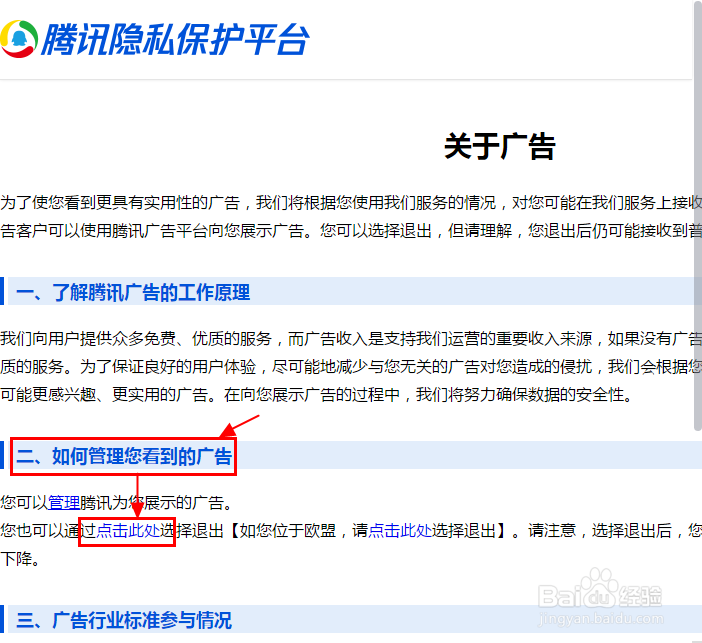
进行“关于广告协议”内容界面,找到“二、如何管理您看到的广告”,并点击内容蓝色字体的“点击此处退出”,如图所示:
![微信如何在电脑上关闭广告]()
在广告设置界面,勾选“全部选择”—“提交选择退出”,如图所示:
![微信如何在电脑上关闭广告]()
![微信如何在电脑上关闭广告]()
在“退出处理”界面,等待处理完成,点击“关闭”,如图所示:
![微信如何在电脑上关闭广告]()
![微信如何在电脑上关闭广告]() END
END- 本页面非法爬取自百度经验


经验内容仅供参考,如果您需解决具体问题(尤其法律、医学等领域),建议您详细咨询相关领域专业人士。
作者声明:本篇经验系本人依照真实经历原创,未经许可,谢绝转载。
展开阅读全部