Windows10禁用首次登录动画的设置方法
- 原创
- |
- 浏览:2300
- |
- 更新:
- |
- 标签:WINDOWS10
![Windows10禁用首次登录动画的设置方法]() 1
1![Windows10禁用首次登录动画的设置方法]() 2
2![Windows10禁用首次登录动画的设置方法]() 3
3![Windows10禁用首次登录动画的设置方法]() 4
4![Windows10禁用首次登录动画的设置方法]() 5
5![Windows10禁用首次登录动画的设置方法]() 6
6![Windows10禁用首次登录动画的设置方法]() 7
7


Windows 10系统更新完成后,可能会看到首次登录动画,如果是多帐户,则还会显示其他配置账户环境时的多条信息。如果我们不喜欢看到首次登录动画及一些信息,可以禁用首次登录动画。
Windows10系统禁用首次登录动画的设置方法如下。

方法/步骤
Windows10系统禁用首次登录动画的设置方法
情况一:如果我们安装的Windows 10系统能打开组策略编辑器(家庭版外),可以在组策略编辑器中禁用首次登录动画。
步骤:
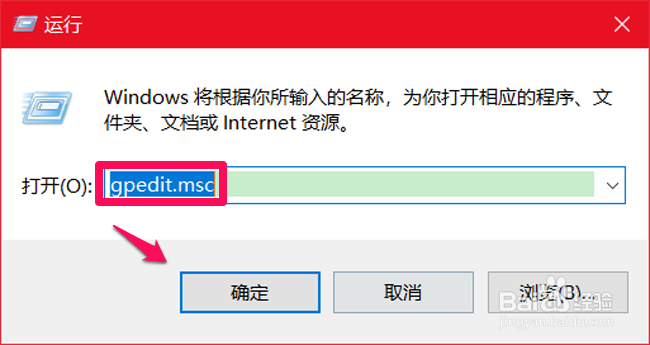
在运行对话框中输入gpedit.msc 命令,点击确定或者回车,打开组策略编辑器;
![Windows10禁用首次登录动画的设置方法]()
- 该信息未经许可获取自百度经验
在打开的组策略编辑器窗口中,展开:计算机配置 - 管理模板 - 系统 - 登录,并左键点击:登录,在对应的右侧窗口中找到并左键双击:显示首次登录动画;
![Windows10禁用首次登录动画的设置方法]()
在打开的显示首次登录动画窗口中,我们先了解【帮助】:
启用此策略设置:Microsoft 帐户用户将会看到有关选择启用服务的提示,而使用其他帐户的用户则会看到登录动画;
禁用此策略设置:用户将不会看到动画,并且 Microsoft 帐户用户也不会看到有关选择启用服务的提示;
未配置此策略设置:完成 Windows 初始设置的用户将在首次登录期间看到动画。如果第一位用户已完成初始设置但未配置此策略设置,则该计算机的新用户将不会看到动画。
要禁用Windows 10 系统的首次登录动画,我们必须选择【已禁用】,再点击:应用 - 确定;
![Windows10禁用首次登录动画的设置方法]()
回到组策略编辑器窗口中,我们可以看到:
显示首次登录动画 已禁用
点击左上角的【文件】,在下拉菜单中点击【退出】,退出组策略编辑器。
![Windows10禁用首次登录动画的设置方法]()
情况二:如果我们安装的Windows 10系统不能打开组策略编辑器,如Windows 10家庭版,则可以制作一个 禁用首次登录动画 的注册表文件添加到注册表中,以禁用首次登录动画。
注意:此方法亦适用于其他Windows 10版本的系统。
步骤:
将下面的内容复制到记事本中:
————————————————————————————————
Windows Registry Editor Version 5.00
[HKEY_LOCAL_MACHINE\SOFTWARE\Microsoft\Windows\CurrentVersion\Policies\System]
"EnableFirstLogonAnimation"=dword:00000000
————————————————————————————————
![Windows10禁用首次登录动画的设置方法]()
点击记事本窗口左上角的【文件】,在下拉菜单中点击【另存为】;
![Windows10禁用首次登录动画的设置方法]()
在打开的另存为窗口中,先点击窗口左侧的【桌面】。在文件名(N)栏中输入:禁用首次登录动画.reg,再点击:保存;
![Windows10禁用首次登录动画的设置方法]()
此时在系统桌面上会显示一个【禁用首次登录动画.reg】注册表文件图标,我们左键双击该图标,在先后弹出的注册表编辑器对话框中点击:是(Y)和确定。
![Windows10禁用首次登录动画的设置方法]()
以上即:Windows10禁用首次登录动画的设置方法,供参考。
END