
Past统计分析软件数据导入及分组方法
- 原创
- |
- 浏览:6580
- |
- 更新:
- |
- 标签:软件
![Past统计分析软件数据导入及分组方法]() 1
1![Past统计分析软件数据导入及分组方法]() 2
2![Past统计分析软件数据导入及分组方法]() 3
3![Past统计分析软件数据导入及分组方法]() 4
4![Past统计分析软件数据导入及分组方法]() 5
5![Past统计分析软件数据导入及分组方法]() 6
6![Past统计分析软件数据导入及分组方法]() 7
7


很多用户并不了解如何用Past统计分析软件进行样品分组操作,在数据导入过程中也频频出错。这里以Past v3.10为例,介绍数据导入和分组的方法
方法/步骤
原始数据如图所示,建议每行为一个样品。
可保存为制表符(tab)分隔的txt文本,或者逗号分隔的csv文件
![Past统计分析软件数据导入及分组方法]()
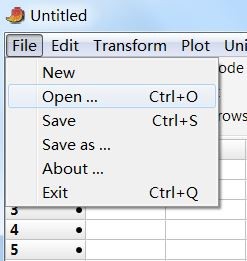
双击打开Past软件,File菜单--Open
![Past统计分析软件数据导入及分组方法]()
Separator选择方法:
如果是制表符分隔的文件(例如*.txt),选择Tab;
如果是逗号分隔的csv文件,选择Comma;
如果是空格分隔的文件,则选择Whitespace
![Past统计分析软件数据导入及分组方法]()
添加新的一列:
Edit菜单--Insert more columns
然后选择添加列数为1
![Past统计分析软件数据导入及分组方法]()
如图所示,添加了c1这一列。然后输入组号,本例用1和2表示(也可以是字符串形式,例如Group1、Group2)
![Past统计分析软件数据导入及分组方法]()
勾选Column Attribute,出现Type和Name两行。
点击c1列的Type单元格,出现下拉菜单,选择Group
![Past统计分析软件数据导入及分组方法]()
取消Column Attribute前的勾,隐藏了Type和Name两行。这时c1前面出现蓝底的G符号,表示这一列是分组
![Past统计分析软件数据导入及分组方法]()
设置分组的颜色和符号 (作图时需要):
Ctrl+A全选数据,
Edit菜单--Row colors/symbols
![Past统计分析软件数据导入及分组方法]()
设置每组的颜色和符号:
鼠标点击单元格,出现下拉菜单,选择需要的颜色或符号
![Past统计分析软件数据导入及分组方法]()
行名称(样品编号)后面出现带颜色的符号,以区分不同分组。后续统计分析、作图时会体现出分组的好处。
![Past统计分析软件数据导入及分组方法]()
看看图中的效果:
Plot菜单--Graph
![Past统计分析软件数据导入及分组方法]() END
END- 相关内容未经授权抓取自百度经验



经验内容仅供参考,如果您需解决具体问题(尤其法律、医学等领域),建议您详细咨询相关领域专业人士。
作者声明:本篇经验系本人依照真实经历原创,未经许可,谢绝转载。
展开阅读全部