
NI-数据采集DAQ-USB 6525
- 原创
- |
- 浏览:2186
- |
- 更新:
![NI-数据采集DAQ-USB 6525]() 1
1![NI-数据采集DAQ-USB 6525]() 2
2![NI-数据采集DAQ-USB 6525]() 3
3![NI-数据采集DAQ-USB 6525]() 4
4![NI-数据采集DAQ-USB 6525]() 5
5![NI-数据采集DAQ-USB 6525]() 6
6![NI-数据采集DAQ-USB 6525]() 7
7


NI USB-6525是一款具有8个常开固态继电器输出的总线供电型USB设备,能切换60 VDC/30 Vrms的电压和每通道500 mA的最强电流。 固态继电器输出适用于控制泵、闸、发动机和其他各种工业激励器。 NI USB-6525还具有从工业数字传感器读取8路±60 VDC通道间隔离的数字输入的特性。 1个数字输入通道可作为5 kHz、32位计数器。 USB-6525与NI-DAQmx驱动软件配合使用,提供了易用直观的编程界面。 NI USB-6525与NI LabVIEW、NI LabWindows™/CVI、ANSI C/C++、C#、Visual Basic .NET和Visual Basic 6.0兼容,与Windows操作系统配合使用。


配置并测试该设备
配置并测试该设备,进进入了MAX
![NI-数据采集DAQ-USB 6525]()
![NI-数据采集DAQ-USB 6525]()
通过MAX里面的“设备引脚”可以查看USB-6525的各个引脚的定义;
![NI-数据采集DAQ-USB 6525]()
通过MAX里面的重置可以对USB-6525进行“重置”操作;
![NI-数据采集DAQ-USB 6525]()
通过MAX里面的自检可以对USB-6525进行“自检”操作;
![NI-数据采集DAQ-USB 6525]()
通过MAX里面的“测试面板”可以对USB-6525进行端个测试:
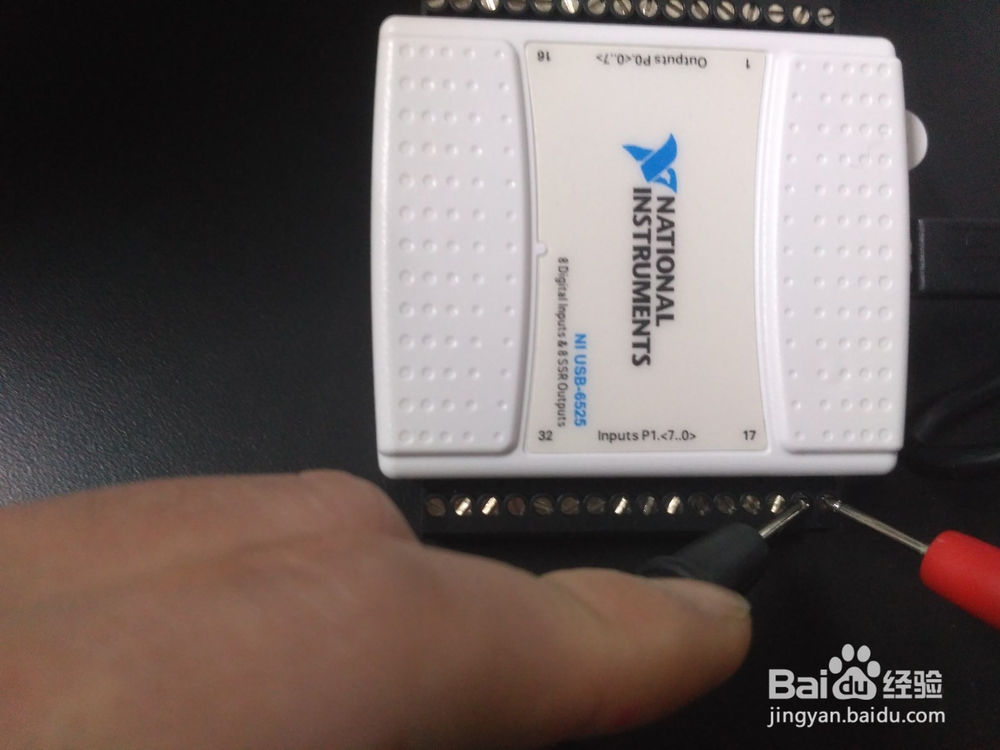
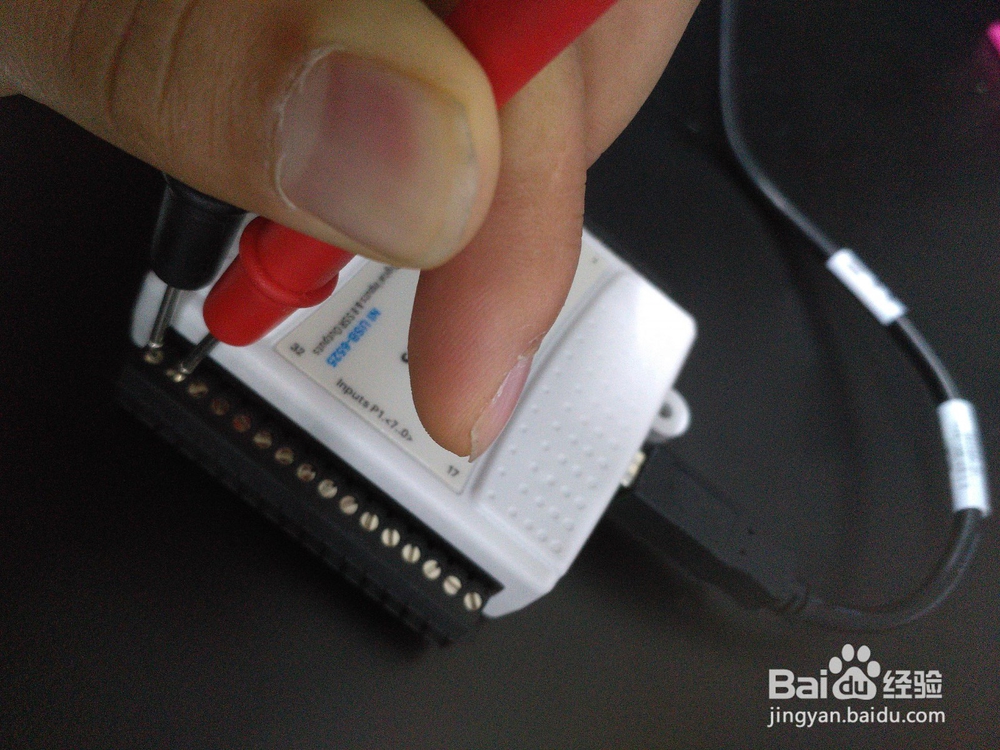
1)打开Port1,设置port0:line0的电平为高,此时用万用表测试P0.0A和P0.0B,此时万用表导通;
![NI-数据采集DAQ-USB 6525]()
![NI-数据采集DAQ-USB 6525]()
![NI-数据采集DAQ-USB 6525]()
2)打开Port0,运行实时监测port0:line0的电平状态,此时安捷伦电源,调整电源输出为5V,然后分别将电源正负极连接到P1.7+/PFI0+和P1.7-/PFI0-;
![NI-数据采集DAQ-USB 6525]()
![NI-数据采集DAQ-USB 6525]()
![NI-数据采集DAQ-USB 6525]()
3)打开计数器I/O,同样将安捷伦5V电源大概每隔1秒钟,间断的将电源正负极连接到P1.0+和P1.0-,此时每次遇到高电平的边沿信号,即计算器+1;
![NI-数据采集DAQ-USB 6525]()
![NI-数据采集DAQ-USB 6525]()
通过MAX里面的“创建任务”可以对测试任务:
1)选择采样信号-数字输入-端口输入;
![NI-数据采集DAQ-USB 6525]()
2) 选择需要操作的物理通道:Dev2(USB-6525)-Port1
![NI-数据采集DAQ-USB 6525]()
3)输入任务名称;
![NI-数据采集DAQ-USB 6525]()
4)点击左上方的运行安装,可以实时测试整个port1端口的line;
![NI-数据采集DAQ-USB 6525]()
![NI-数据采集DAQ-USB 6525]() END
END






使用该设备开始一个应用
这个时候系统自动打开LabVIEW开发环境;
![NI-数据采集DAQ-USB 6525]()
一般情况下LabVIEW数据采集只需要用到5个函数;DAQmx创建虚拟通道(选择输入/输出以及类型),DAQmx开始任务,DAQmx读取\DAQmx写入(选择读写的方式),DAQmx停止任务,DAQmx清除任务;
![NI-数据采集DAQ-USB 6525]()
![NI-数据采集DAQ-USB 6525]() END
END


