用WPS文字制作流程图
- 原创
- |
- 浏览:1977
- |
- 更新:
- |
- 标签:WPS
61条相关视频

怎样用WPS文字快速制作流...


WPS怎么画流程

WPS怎么绘制立体的流程图

WPS流程图如何设置背景颜...


怎么用WPS 画程序的流程图


wps怎么设计简单的流程图

WPS中怎么做流程图

业务流程图怎么制作


怎么绘制流程图


Word中如何绘制流程图?

![用WPS文字制作流程图]() 1
1![用WPS文字制作流程图]() 2
2![用WPS文字制作流程图]() 3
3![用WPS文字制作流程图]() 4
4![用WPS文字制作流程图]() 5
5![用WPS文字制作流程图]() 6
6![用WPS文字制作流程图]() 7
7


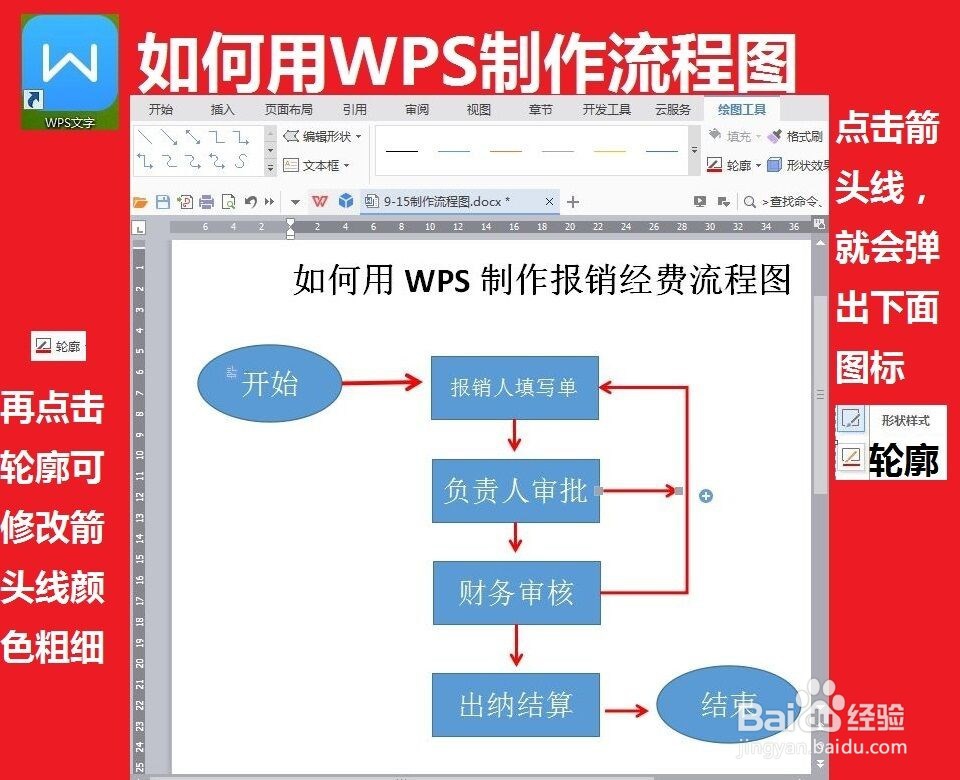


WPS文字可制作流程图,流程图的运用非常广泛,它把相关的每一步都显示得十分清楚,对于指导实际工作很有作用。现在我们就来讲费用报销流程图的制作过程。
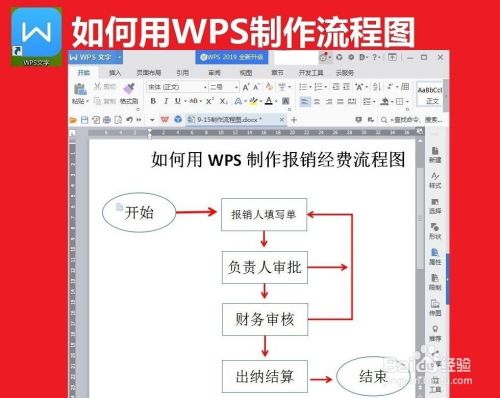
方法/步骤
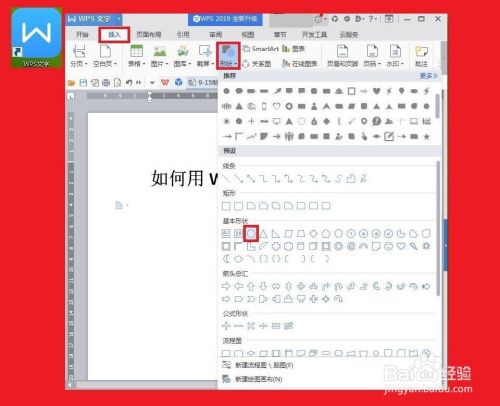
1打开WPS文字,输入流程图标题,将光边插入点放在WPS编辑界面合适位置,单击上面【插入】选项卡,单击子菜单【形状】命令,选择椭圆。绘制一个椭圆。
![用WPS文字制作流程图]()
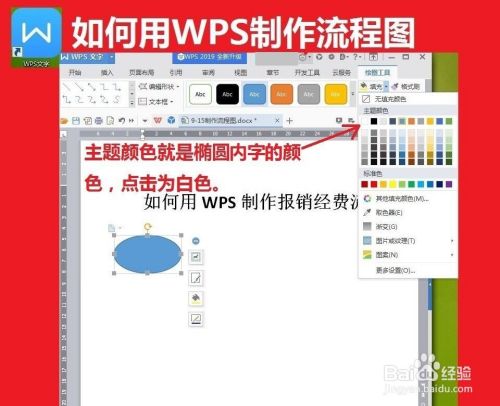
调整椭圆的大小,对准椭圆,单击鼠标右键,弹出下拉菜单,选择添加文字,我们输入文字,我们输入【开始】,将字号设为2号,设置为加粗,将对齐方式设为【居中对齐】。点击上面的【绘图工具】,可以对字的颜色及其背景颜色进行设置。
![用WPS文字制作流程图]()
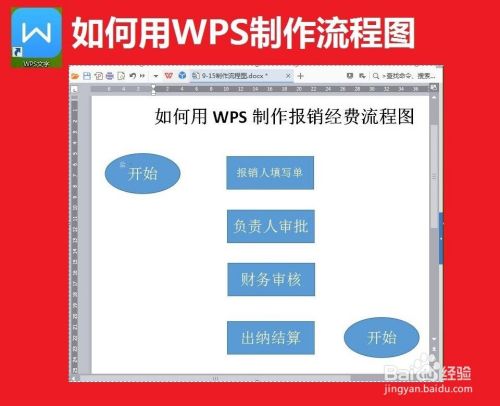
我们点击上面【插入】,单击【形状】,选择【矩形】,绘制一个矩形,与上面操作方式大同小异,不同的是选择的形状与输入的文字有所不同。
![用WPS文字制作流程图]()
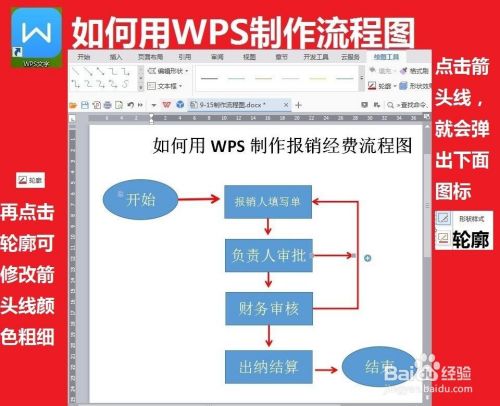
点击【插入】点击【形状】点击线条下的【箭头】,多重复几次就可多制作几个直线箭头。右侧面弯曲箭头的制作方法是,单击【插入】,点击【形状】,点击Z字箭头朝下的线条,光标放在上面,系统称之为肘形箭头。按住鼠标画出连接上面与第三个矩形的箭头图。画好这个箭头从,光标移开到别的地方点一下。
![用WPS文字制作流程图]()
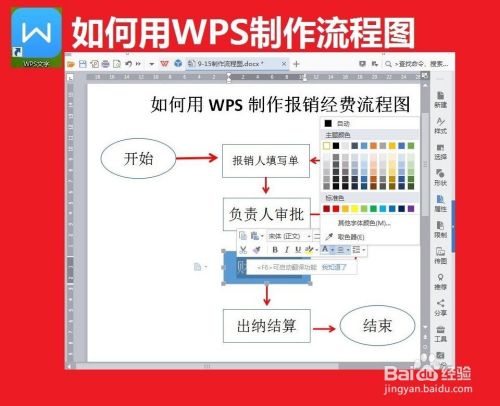
我们也可根据需要将白字蓝底设置成白底黑字。图中其余几个框都作好了,还留有一个作演示,先把框内白色字用鼠标拖动选中后,白字变成了灰暗色,且弹出了一个小框,点击小框里A字旁边的箭头,弹出了颜色选项,其【主题颜色】下面点黑色,字就变成了黑字。当然点击红色,字就变成了红色字。
![用WPS文字制作流程图]()
- 此文章未经授权抓取自百度经验
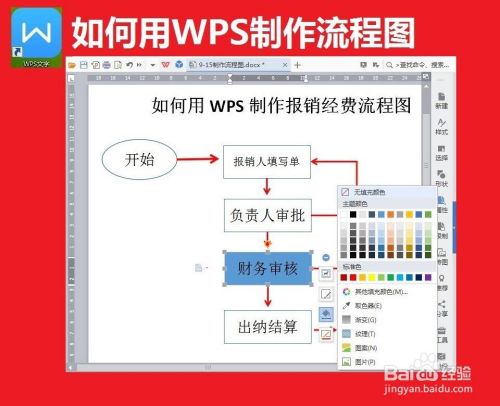
把框内蓝色变白色或无色的办法是:点击框框周围热点后,弹出【形状填充】的小油漆桶,点击上面的【无填充颜色】。
![用WPS文字制作流程图]()
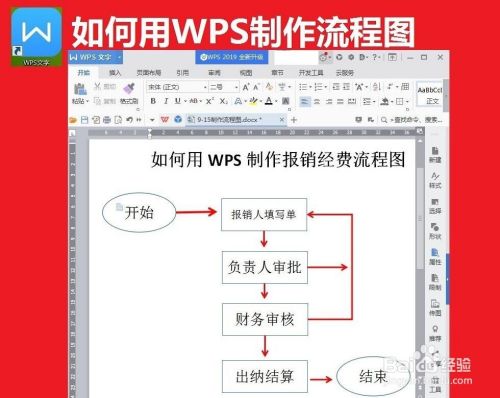
还可根据需要,点击【开始】点击上面的【选择】,点击【选择对象】。将这几个矩形全部选中。单击【全部居中】。点击【组合】,将它们组合成一个整体。
![用WPS文字制作流程图]() END
END