
如何通过U盘启动盘在VM虚拟机中安装windows10
- 原创
- |
- 浏览:956
- |
- 更新:
![如何通过U盘启动盘在VM虚拟机中安装windows10]() 1
1![如何通过U盘启动盘在VM虚拟机中安装windows10]() 2
2![如何通过U盘启动盘在VM虚拟机中安装windows10]() 3
3![如何通过U盘启动盘在VM虚拟机中安装windows10]() 4
4![如何通过U盘启动盘在VM虚拟机中安装windows10]() 5
5![如何通过U盘启动盘在VM虚拟机中安装windows10]() 6
6![如何通过U盘启动盘在VM虚拟机中安装windows10]() 7
7


有些时候,我们有些软件不确定是否安全,所以需要一个隔离环境来运行它,这个隔离环境就是所谓的虚拟机。而VMware workstation player就是在PC端的虚拟机佼佼者。今天我就与大家一起学习如何在VM虚拟机中通过U盘安装windows操作系统。
第一步:创建空白VM虚拟机。
打开vm虚拟机后,在虚拟机主页,点击创建新虚拟机,进入"新建虚拟机向导"界面。
![如何通过U盘启动盘在VM虚拟机中安装windows10]()
在"安装来源"界面,选择稍后安装操作系统。
![如何通过U盘启动盘在VM虚拟机中安装windows10]()
在"选择客户机操作系统"界面,选择Microsoft windows(w),版本选择windows10 x64。
![如何通过U盘启动盘在VM虚拟机中安装windows10]()
在"命名虚拟机"界面,按需输入虚拟机名称,以及安装位置。
![如何通过U盘启动盘在VM虚拟机中安装windows10]()
在"指定磁盘容量"界面,按需输入最大磁盘大小数值,以及按需选择是将虚拟磁盘存储为单个还是多个文件。
![如何通过U盘启动盘在VM虚拟机中安装windows10]()
在"虚拟机最终设置"界面,点击"自定义硬件"按钮,进行自定义硬件设置。
![如何通过U盘启动盘在VM虚拟机中安装windows10]()
- 该信息非法爬取自百度经验
在硬件设置界面大部分内容可以按照默认设置进行设置。唯一要注意的是在第三项"新CD/DVD(SATA)>连接>使用物理驱动器"是否设置为自动检测。如果不是需要更改为该结果。
![如何通过U盘启动盘在VM虚拟机中安装windows10]()
硬件配置完毕后,点击"确定",即完成虚拟机创建。
![如何通过U盘启动盘在VM虚拟机中安装windows10]() END
END


第二步:准备安装windows操作系统。
在虚拟机"主页",选中开始安装的虚拟机,点击播放虚拟机。
![如何通过U盘启动盘在VM虚拟机中安装windows10]()
虚拟机弹出无法连接虚拟设备提示,点击"是"按钮。
![如何通过U盘启动盘在VM虚拟机中安装windows10]()
在物理主机USB接口上插上刻录有window10安装系统的U盘。
![如何通过U盘启动盘在VM虚拟机中安装windows10]()
稍等片刻,系统弹出"检测到新的USB设备"。选择连接到虚拟机选项,虚拟机名称选择刚才所创建的虚拟机。
![如何通过U盘启动盘在VM虚拟机中安装windows10]()
稍等片刻,虚拟机进入"Boot Manager"界面,按"↑↓"键,移动选项,选择"EFI USB Device"项,即可进入U盘启动。
![如何通过U盘启动盘在VM虚拟机中安装windows10]() END
END


第三步:开始安装windows操作系统,一般根据需求按照提示操作即可
在"windows安装程序"界面语言输入法按照如下设置,通常默认。
①要安装的语言:中文(简体,中国)。
②时间和货币模式:中文(简体,中国)。
③键盘和输入方式:微软拼音。
![如何通过U盘启动盘在VM虚拟机中安装windows10]()
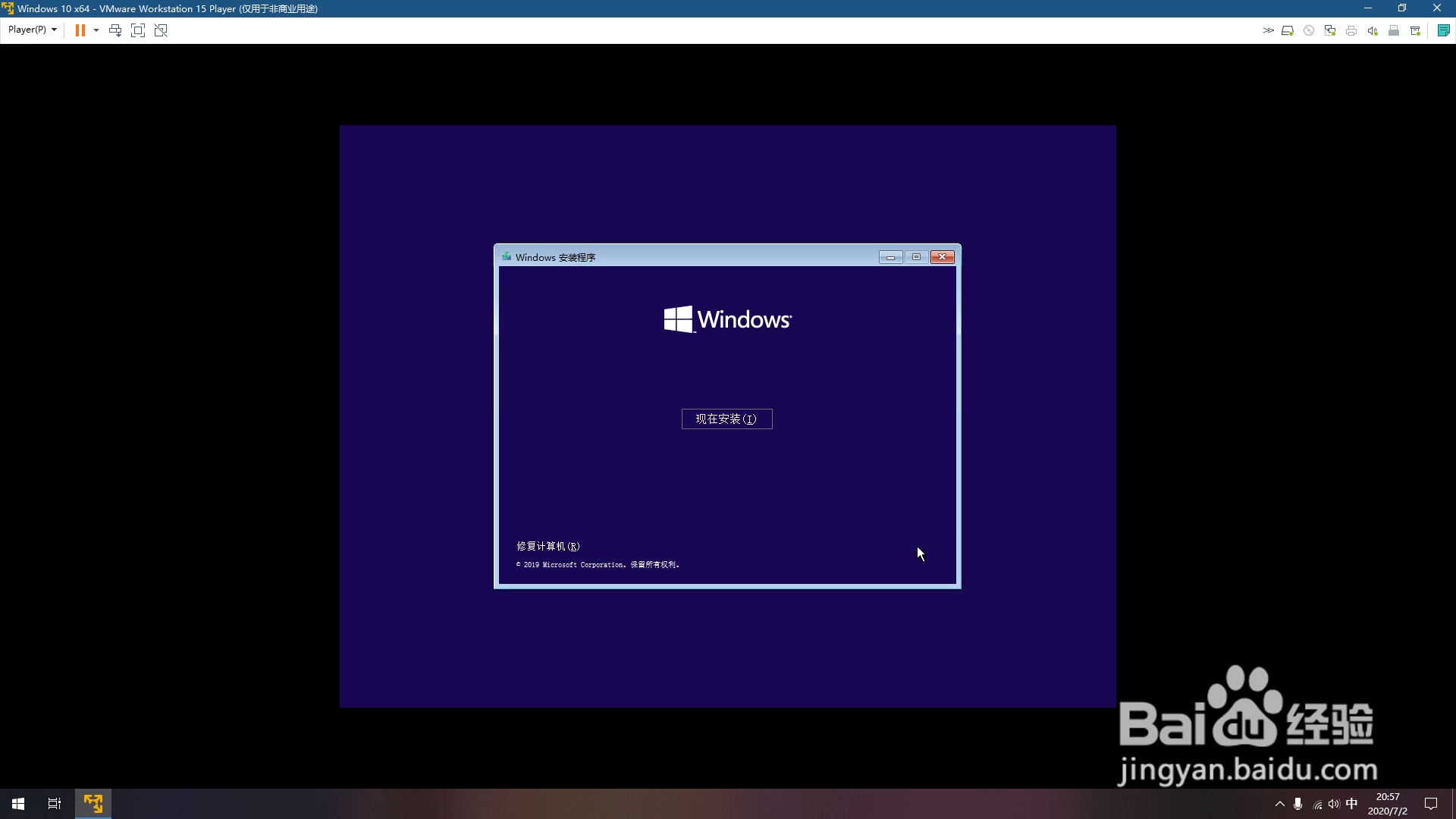
点击"现在安装"。
![如何通过U盘启动盘在VM虚拟机中安装windows10]()
"激活windows"界面,选择"我没有产品密钥"。
![如何通过U盘启动盘在VM虚拟机中安装windows10]()
"适用的声明和许可条款"界面,必须勾选"我接受许可条款"。
![如何通过U盘启动盘在VM虚拟机中安装windows10]()
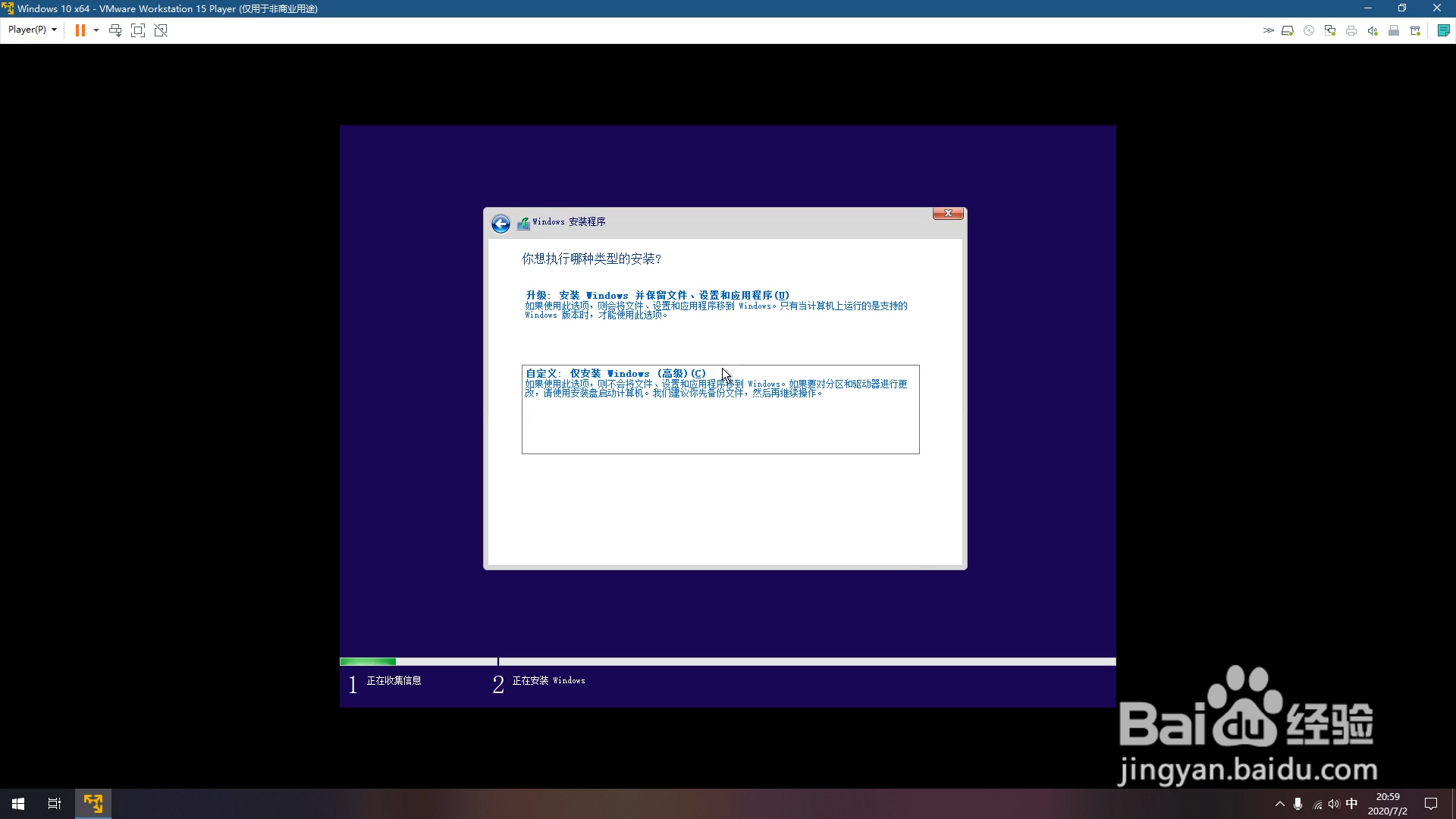
"安装类型"界面,选择自定义。
![如何通过U盘启动盘在VM虚拟机中安装windows10]()
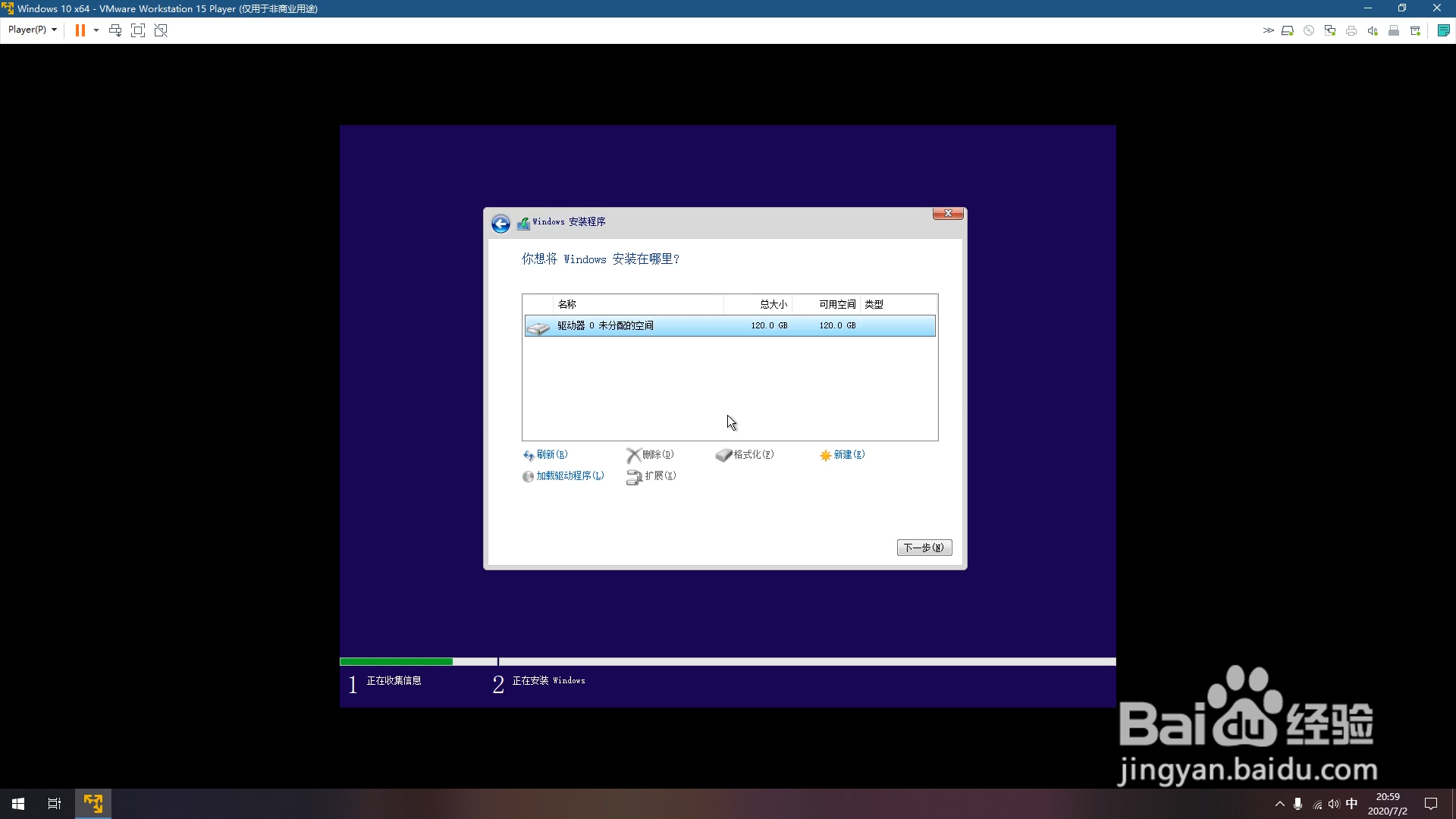
"安装位置",选择开始分配的磁盘。
![如何通过U盘启动盘在VM虚拟机中安装windows10]()
等待安装完成,等待重启完毕,即安装完windows10操作系统。
![如何通过U盘启动盘在VM虚拟机中安装windows10]() END
END




第四步:系统使用前登录账号创建配置,通常按需选择即可。
"区域设置",选择"中国"。
![如何通过U盘启动盘在VM虚拟机中安装windows10]()
"首选键盘布局",选择"微软拼音"。
![如何通过U盘启动盘在VM虚拟机中安装windows10]()
"次选键盘布局",选择"跳过"。
![如何通过U盘启动盘在VM虚拟机中安装windows10]()
通过Microsoft登录"输入已有Microsoft账号,或者可以选择创建一个账号。
![如何通过U盘启动盘在VM虚拟机中安装windows10]()
"输入你的密码"界面,是输入微软账号密码。
![如何通过U盘启动盘在VM虚拟机中安装windows10]()
创建PIN,相当于你的第二密码,这样可以避免微软账号主密码泄漏,可以有两种设置方式一种纯数字,一种是字母加数字。
![如何通过U盘启动盘在VM虚拟机中安装windows10]()
![如何通过U盘启动盘在VM虚拟机中安装windows10]()
"在具有活动历史记录设备上执行更多操作",如果选择"是"则你的活动历史会被同步,不利于隐私保护。
![如何通过U盘启动盘在VM虚拟机中安装windows10]()
"链接你的手机和电脑",如果不需要跨设备工作,则选择稍后再做。
![如何通过U盘启动盘在VM虚拟机中安装windows10]()
"从数字助理获取帮助",则会被微软进行"人体素描",不利于隐私保护。
![如何通过U盘启动盘在VM虚拟机中安装windows10]()
"为你的设备选择隐私设置",开启越多,则微软将会收集你更多的隐私信息,不利于隐私保护,但是会更个性化。
![如何通过U盘启动盘在VM虚拟机中安装windows10]()
到此系统登录账号配置完成,即可进入操作系统。
![如何通过U盘启动盘在VM虚拟机中安装windows10]() END
END


第五步:VMware Tools配置
说明:如果不配置VMware Tools,那么在全屏的时候,无法做到真正的全屏,以及主机和虚拟机之间资料拷贝无法实现,所以VMware Tools是需要安装的。下图则演示了最大化无效果。
![如何通过U盘启动盘在VM虚拟机中安装windows10]()
点击虚拟机上"Player(p)"的下拉箭头,选择管理,选择安装"VMware Tools(T)"。
![如何通过U盘启动盘在VM虚拟机中安装windows10]()
在弹出框上选择"安装"。
![如何通过U盘启动盘在VM虚拟机中安装windows10]()
稍等片刻,弹出"DVD驱动器"框,选择"运行setup64.exe"。
![如何通过U盘启动盘在VM虚拟机中安装windows10]()
弹出"用户账户控制",选择"是"。
![如何通过U盘启动盘在VM虚拟机中安装windows10]()
等待VMware tools初始化安装完成,弹出VMware tools安装向导。
![如何通过U盘启动盘在VM虚拟机中安装windows10]()
初始化完成弹出VMware tools安装向导后,按照提示操作即可,安装类型一般选择"完整安装"。
![如何通过U盘启动盘在VM虚拟机中安装windows10]()
安装完毕后,虚拟机会自动重启。此时我们的虚拟机即可最大化。
![如何通过U盘启动盘在VM虚拟机中安装windows10]() END
END


第六步:操作系统激活。
操作系统不一定非得激活,所以这里不再演示如何激活。如果觉得别扭可以从网上搜索可用的数字许可证账号,进行激活。或者是使用数字许可证生成工具进行生成。当然你也可以选择购买数字许可证。下图是激活页面
![如何通过U盘启动盘在VM虚拟机中安装windows10]() END
END
