
![WINserver2016如何显示我的电脑图标]() 1
1![WINserver2016如何显示我的电脑图标]() 2
2![WINserver2016如何显示我的电脑图标]() 3
3![WINserver2016如何显示我的电脑图标]() 4
4![WINserver2016如何显示我的电脑图标]() 5
5![WINserver2016如何显示我的电脑图标]() 6
6![WINserver2016如何显示我的电脑图标]() 7
7


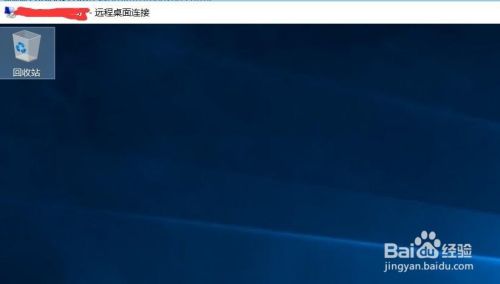
朋友让我配置服务器,给了我服务器账号密码网址,我登录后一看真是太干净了,桌面上就显示一个回收站空空如也,我很不习惯,于是我就把其他选项也弄了出来。
方法/步骤
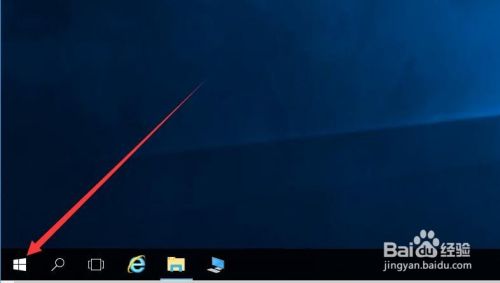
打开WINserver2016服务器,界面与WIN10界面相似,不要惊讶,点击左下角的开始选项。图中箭头已经指出。
![WINserver2016如何显示我的电脑图标]()
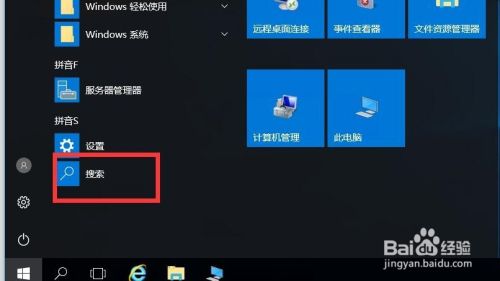
在弹出的选项中选择搜索,图中已经框出。
![WINserver2016如何显示我的电脑图标]()
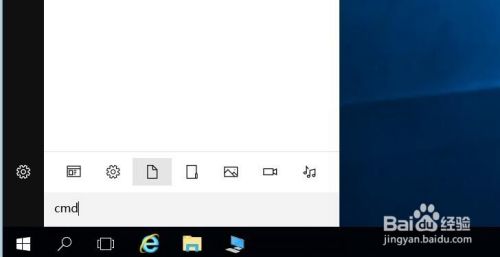
点击搜索在编辑框内输入cmd,敲击回车键。
![WINserver2016如何显示我的电脑图标]()
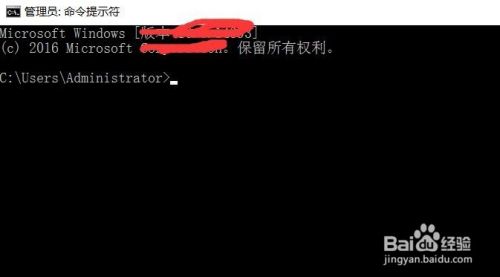
打敲击回车后,进入doc界面,如下图所示。
![WINserver2016如何显示我的电脑图标]()
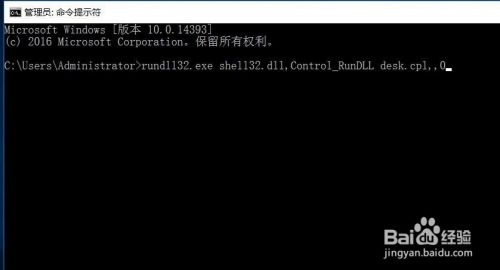
在界面中输入如下代码:【rundll32.exe shell32.dll,Control_RunDLL desk.cpl,,0】,敲击回车。
![WINserver2016如何显示我的电脑图标]()
- 本页面未经许可获取自百度经验
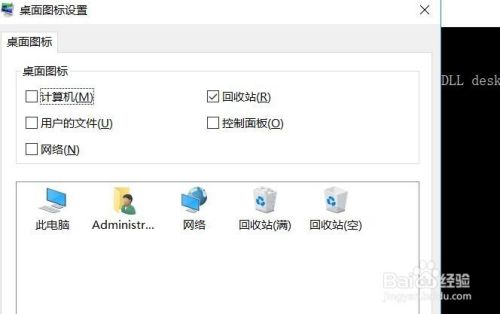
会显示桌面图标设置界面,勾选的桌面都会显示,不勾选的则不会显示。
![WINserver2016如何显示我的电脑图标]()
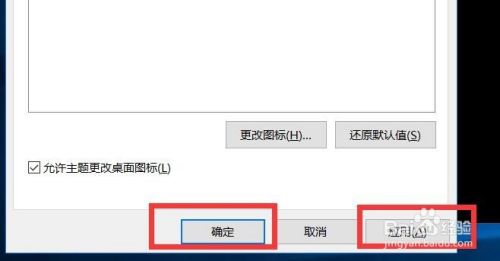
如果想显示我的电脑就勾选计算机选项,勾选后选择应用确定。
![WINserver2016如何显示我的电脑图标]()
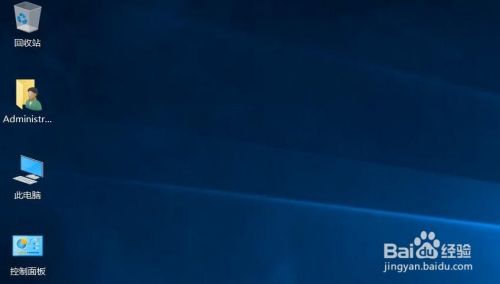
点击确定后,我们会发现桌面上显示我的计算机了。
![WINserver2016如何显示我的电脑图标]() END
END
经验内容仅供参考,如果您需解决具体问题(尤其法律、医学等领域),建议您详细咨询相关领域专业人士。
作者声明:本篇经验系本人依照真实经历原创,未经许可,谢绝转载。
展开阅读全部