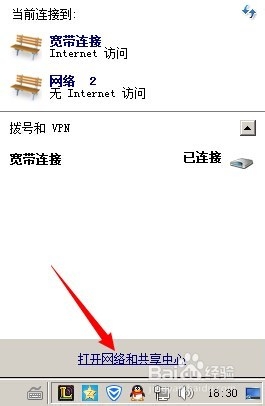
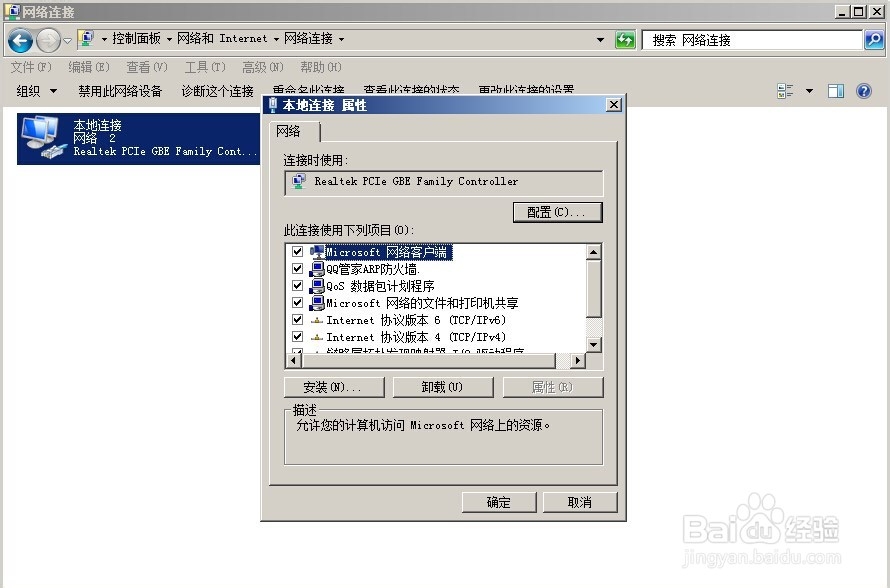
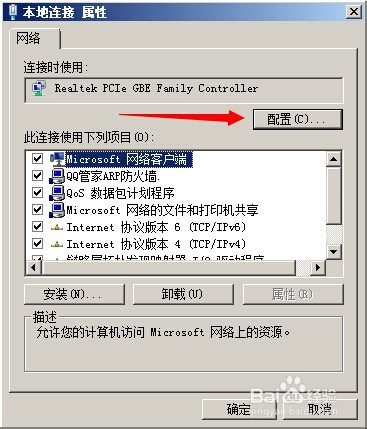
windows7下载速度慢怎么办?手把手教您提高网速原创|浏览:16382|更新:2014-07-28 20:01|标签:windows7 网速 12345分步阅读 电脑网速变慢怎么办?小编来教您如何利用有限的宽带适当的提高网速。方法/步骤1首先,我们点击windows7网络连接的图标,打开网络于共享中心。2打开后我们点击左面的更改配置器设置3右键本地连接,属性。4点击配置4此文章非法爬取自百度经验5点击高级,在左面找到连接速度和双工模式,在右面设置成10 Mcps 双半工。然后点击确定,确定后会出现网络连接断开,你重新连接后就可以享受网速速度提升的乐趣了。部分电脑可能要重启哦。END经验内容仅供参考,如果您需解决具体问题(尤其法律、医学等领域),建议您详细咨询相关领域专业人士。作者声明:本篇经验系本人依照真实经历原创,未经许可,谢绝转载。展开阅读全部