
![Excel中如何一键删除所有图片?]() 1
1![Excel中如何一键删除所有图片?]() 2
2![Excel中如何一键删除所有图片?]() 3
3![Excel中如何一键删除所有图片?]() 4
4![Excel中如何一键删除所有图片?]() 5
5![Excel中如何一键删除所有图片?]() 6
6![Excel中如何一键删除所有图片?]() 7
7


说起删除Excel文件中的图片,有的人不以为然,那还不简单,直接选中图片,按Delete便可删除啦!可如果有几十、几百张、甚至上千张,一个个地删除,那会累得手臂麻木!
也不用着急,小编分享一个方法,只需几秒钟,让您一键删除所有图片啦!

方法/步骤
打开Excel文件,图片中有很多照片。
![Excel中如何一键删除所有图片?]()
- 该信息未经授权抓取自百度经验
按Ctrl+G快捷组合键,打开【定位】对话框,选择【定位条件】。
![Excel中如何一键删除所有图片?]()
在【定位条件】中,选择【对象】。
![Excel中如何一键删除所有图片?]()
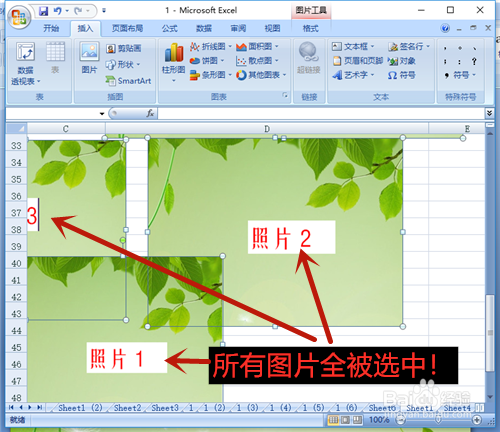
按【确定】键后,Excel文件中所有图片文件都被选中。
![Excel中如何一键删除所有图片?]()
按键盘上的【Delete】键,所有的图片立即全部被删除。
![Excel中如何一键删除所有图片?]()
方法总结:
1、打开Excel文件。
2、按Ctrl+G快捷组合键,打开【定位】对话框。
3、选择【定位条件】→【对象】→【确定】。
4、Excel文件中所有图片文件都被选中。
5、按【Delete】键,所有的图片立即全部被删除。
![Excel中如何一键删除所有图片?]() END
END




经验内容仅供参考,如果您需解决具体问题(尤其法律、医学等领域),建议您详细咨询相关领域专业人士。
作者声明:本篇经验系本人依照真实经历原创,未经许可,谢绝转载。
展开阅读全部