
WPS文字中如何插入圆角文本框
- 原创
- |
- 浏览:7546
- |
- 更新:
- |
- 标签:WPS
61条相关视频

#软件达人#WPS文字中如何...


#软件达人#WPS文字中如何...

WPS中如何制作米字格


怎样免费快速高质量翻译pd...


C4D中如何线性切割物体


鼠标回报率怎么调?

漏芦的功效与作用


在线录制视频的方法有哪些...


Excel出现#NAME?错误怎么...


前列腺疾病有哪些

加载更多~
77100人看了这个视频
![WPS文字中如何插入圆角文本框]() 1
1![WPS文字中如何插入圆角文本框]() 2
2![WPS文字中如何插入圆角文本框]() 3
3![WPS文字中如何插入圆角文本框]() 4
4![WPS文字中如何插入圆角文本框]() 5
5![WPS文字中如何插入圆角文本框]() 6
6![WPS文字中如何插入圆角文本框]() 7
7



在日常办公中,我们常用到WPS文字中的插入文本框功能,而插入的文本框默认为矩形的文本框。如果有个性化的需求,则需要对文本框的形状进行更改才行。下面给大家介绍如何插入一个圆角的文本框,以此来说明给文本框更改形状的方法。

方法/步骤
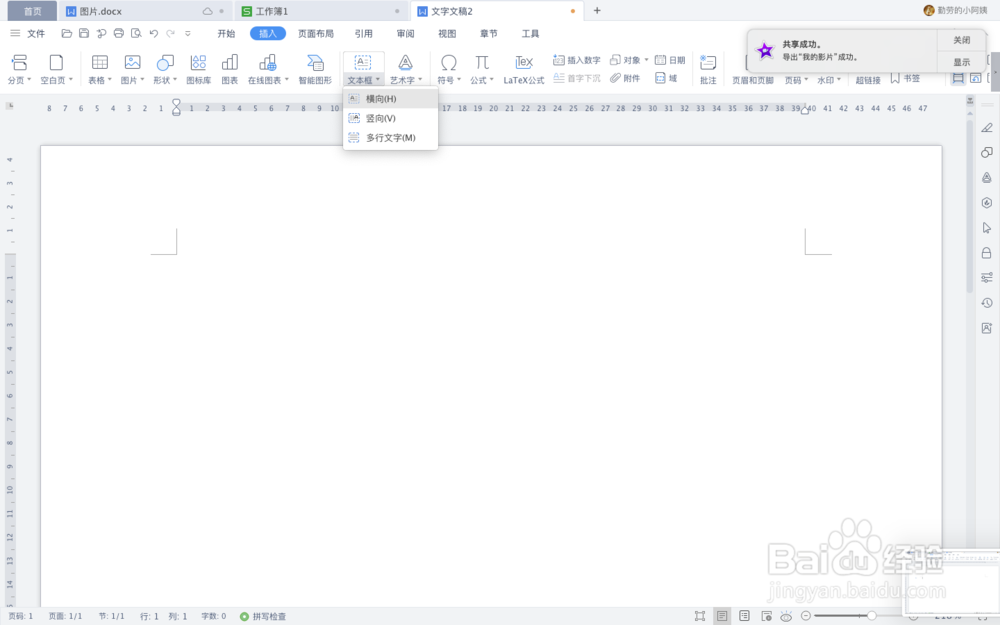
打开WPS文字,进入菜单栏“插入”选项卡,依次点击“文本框”——“横向文字”。
![WPS文字中如何插入圆角文本框]()
拖动鼠标绘制出一个矩形的文本框。
![WPS文字中如何插入圆角文本框]()
- 该信息未经授权抓取自百度经验
选中文本框,点击菜单栏“绘制工具”。
![WPS文字中如何插入圆角文本框]()
依次点击工具栏左边的”编辑形状”——“更改形状”。
![WPS文字中如何插入圆角文本框]()
在预设的形状中,找到圆角矩形形状,并单击。这时文本框形状更改成功。
![WPS文字中如何插入圆角文本框]()
最后,在工具栏里点击“填充”,给文本框填充背景颜色。
![WPS文字中如何插入圆角文本框]()
如果需要给文本框添加本地图片,则依次点击“填充”——“图片和纹理”——“本地图片”。
![WPS文字中如何插入圆角文本框]() END
END


总结:
打开WPS文字,进入菜单栏“插入”选项卡,依次点击“文本框”——“横向文字”。
拖动鼠标绘制出一个矩形的文本框。
选中文本框,点击菜单栏“绘制工具”。
依次点击工具栏左边的”编辑形状”——“更改形状”。
在预设的形状中,找到圆角矩形形状,并单击。这时文本框形状更改成功。
最后,在工具栏里点击“填充”,给文本框填充背景颜色。
如果需要给文本框添加本地图片,则依次点击“填充”——“图片和纹理”——“本地图片”。
END
经验内容仅供参考,如果您需解决具体问题(尤其法律、医学等领域),建议您详细咨询相关领域专业人士。
作者声明:本篇经验系本人依照真实经历原创,未经许可,谢绝转载。
展开阅读全部