
![vmware安装虚拟机提示此主机不支持64位系统]() 1
1![vmware安装虚拟机提示此主机不支持64位系统]() 2
2![vmware安装虚拟机提示此主机不支持64位系统]() 3
3![vmware安装虚拟机提示此主机不支持64位系统]() 4
4![vmware安装虚拟机提示此主机不支持64位系统]() 5
5![vmware安装虚拟机提示此主机不支持64位系统]() 6
6![vmware安装虚拟机提示此主机不支持64位系统]() 7
7


在VMware中安装虚拟机,结果提示此主机不支持64位系统的报错。我们该如何解决呢?

是否安装了Hyper-v
Hyper-V服务如果开启,会和VMware冲突,因此需要关系Hyper-V服务。我们打开windows的控制面板,找到卸载程序
![vmware安装虚拟机提示此主机不支持64位系统]()
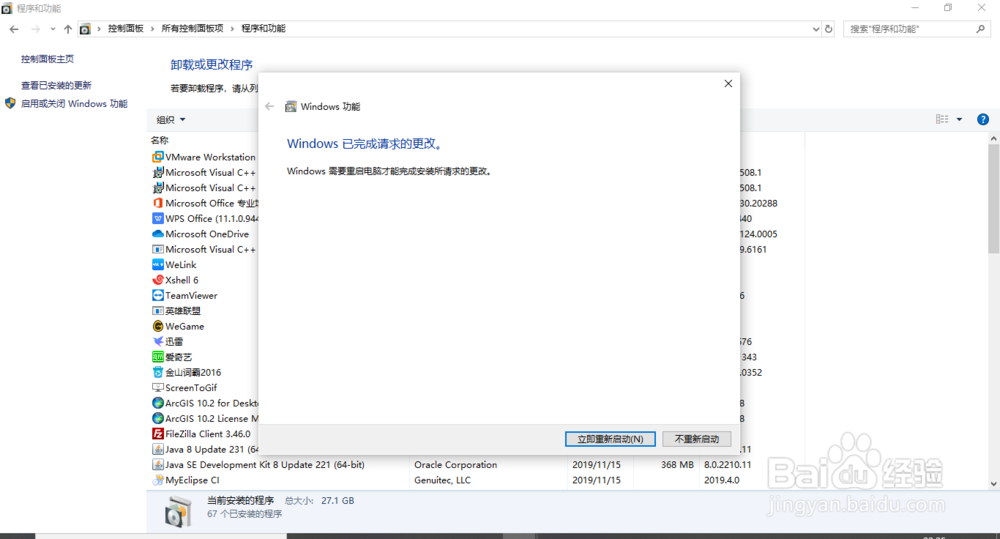
在启用或关闭windows功能中找到Hyper-V,去掉勾选并应用。详细的卸载方法,详见经验链接。
![vmware安装虚拟机提示此主机不支持64位系统]()
![vmware安装虚拟机提示此主机不支持64位系统]()
- 本页面未经授权抓取自百度经验
卸载完成后重启计算机,一般这个时候问题就解决了
![vmware安装虚拟机提示此主机不支持64位系统]() END
END



命令重启服务
如果上述方法还没有解决,可以尝试用命令的方法解决。首先用管理员方式打开cmd命令框
![vmware安装虚拟机提示此主机不支持64位系统]()
输入命令:bcdedit /set hypervisorlaunchtype off
![vmware安装虚拟机提示此主机不支持64位系统]()
输入命令bcdedit查看如果 hypervisorlaunchtype选项是 off状态,重启计算机即可
![vmware安装虚拟机提示此主机不支持64位系统]() END
END


经验内容仅供参考,如果您需解决具体问题(尤其法律、医学等领域),建议您详细咨询相关领域专业人士。
作者声明:本篇经验系本人依照真实经历原创,未经许可,谢绝转载。
展开阅读全部