
不能进入win10系统时,系统映像还原教程
- 原创
- |
- 浏览:5462
- |
- 更新:
![不能进入win10系统时,系统映像还原教程]() 1
![不能进入win10系统时,系统映像还原教程]() 2
![不能进入win10系统时,系统映像还原教程]() 3
![不能进入win10系统时,系统映像还原教程]() 4
![不能进入win10系统时,系统映像还原教程]() 5
![不能进入win10系统时,系统映像还原教程]() 6
![不能进入win10系统时,系统映像还原教程]() 7


此教程使用前提:已有win10系统映像。若不知如何创建,参考我的另一个win10系统映像创建教程。
此教程详细介绍:在无法进入系统的情况下,如何使用系统映像还原系统。
以ThinkPad T430为例,进行详细介绍。
创建系统修复光盘
首先,要在系统正常时创建系统修复光盘。光盘便宜,而且电脑通常自带光驱,也可以接外置光驱,系统提供直接创建系统修复光盘的功能。
一般在进行系统映像创建之后,接着就创建系统修复光盘。当然两者无任何关系,可分开进行。
放入系统修复光盘。
![不能进入win10系统时,系统映像还原教程]()
控制面板——备份和还原——创建系统修复光盘
![不能进入win10系统时,系统映像还原教程]()
![不能进入win10系统时,系统映像还原教程]()
- 本页面未经授权抓取自百度经验
按界面提示操作,完成系统修复光盘的创建。
END


win10系统映像还原(无法进入系统)
在无法进入系统的情况下,按以下方法还原系统映像。
若能进入系统,按我的另一经验分享的步骤还原。
笔记本光驱放入系统修复盘;放入光驱后,重启开机。
——按下开机键,光驱会接通电源,然后按笔记本光驱上的按钮,可在无法进入系统的情况下弹出光驱。
![不能进入win10系统时,系统映像还原教程]()
![不能进入win10系统时,系统映像还原教程]()
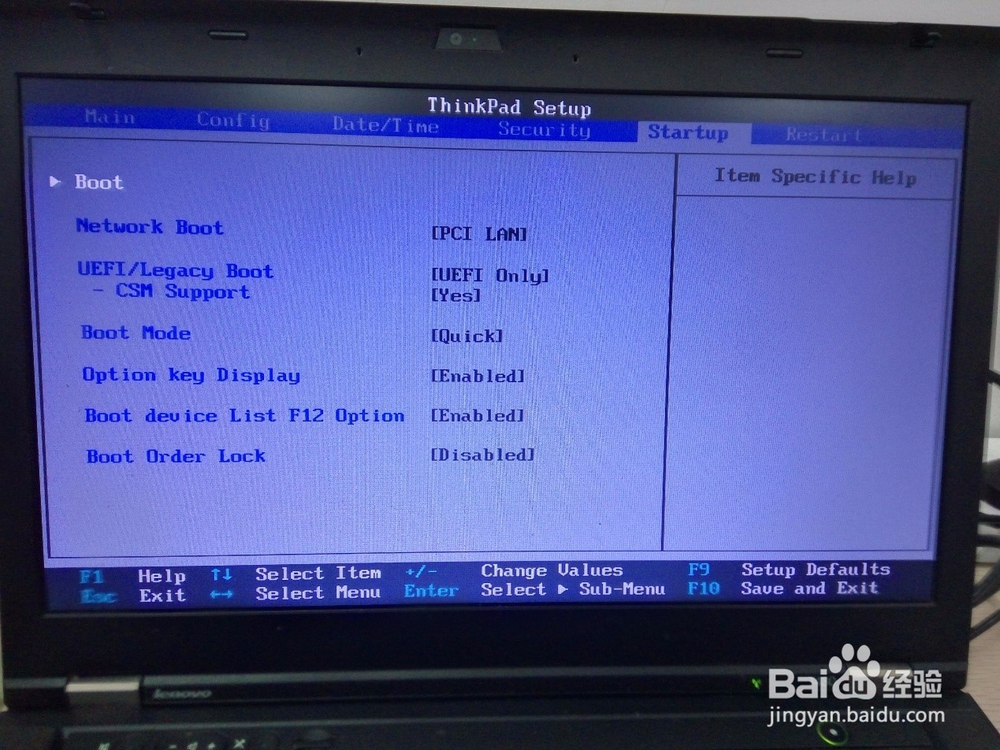
开机出现画面时,长按F1,进入Setup。
![不能进入win10系统时,系统映像还原教程]()
Secure Boot 设置为Disabled;
UEFI/Legacy Boot 设置为UEFI Only(此条只针对thinkpad等系列涉及到UEFI的电脑需要)。
设置完后,按F10保存设置并退出。
![不能进入win10系统时,系统映像还原教程]()
![不能进入win10系统时,系统映像还原教程]()
![不能进入win10系统时,系统映像还原教程]()
上一步按F10之后,电脑会重新开机。开机出现画面时,长按F12,进入Boot Menu。
![不能进入win10系统时,系统映像还原教程]()
选CD0那项。
![不能进入win10系统时,系统映像还原教程]()
之后按提示操作即可。也可参考我的另一百度经验教程“win10系统映像创建及还原教程”,与里面的win10系统映像还原部分有些类似。
END




注意事项
- 此教程是在thinkpad T430上实践的,完全适用于thinkpad系列
- win10系统映像还原的方法是通用的。其它品牌的笔记本电脑可按照此教程操作,只是进入Setup、进入Boot menu的快捷键不一样而已。联想的一般分别是F1,F12;其它品牌的百度一下容易查到。
- 少数电脑涉及步骤4中UEFI的设置。若Setup里有这项,按照此教程设置;若没有,则不用设置。
- 很多教程说的是开机时连续按F1或F12进入setup或boot menu,但实践发现连续按很难进去,长按才行。
经验内容仅供参考,如果您需解决具体问题(尤其法律、医学等领域),建议您详细咨询相关领域专业人士。
作者声明:本篇经验系本人依照真实经历原创,未经许可,谢绝转载。
展开阅读全部