
win10系统映像创建及还原教程
- 原创
- |
- 浏览:42812
- |
- 更新:
61条相关视频

win10系统映像创建及还原...


Win10怎么备份系统


windows10中如何进行系统...


Win10桌面如何添加“我的...

遇到安装软件提示没有有效...

iPhone6S AirPlay怎么用


怎么制作沙发收纳袋


华为nfc是什么功能


用旧毛衣怎么制作手套

怎么在线将文字转成语音?

![win10系统映像创建及还原教程]() 1
![win10系统映像创建及还原教程]() 2
![win10系统映像创建及还原教程]() 3
![win10系统映像创建及还原教程]() 4
![win10系统映像创建及还原教程]() 5
![win10系统映像创建及还原教程]() 6
![win10系统映像创建及还原教程]() 7


硬盘坏道、软件安装误操作等,都有可能导致电脑系统出现故障。因此,在系统正常状态时进行备份镜像非常重要。
本教程旨在详述win10系统备份及还原的操作步骤。
win10下创建系统映像
电脑接上容量足够大的移动硬盘。然后创建系统映像:控制面板——备份和还原——创建系统映像。
![win10系统映像创建及还原教程]()
![win10系统映像创建及还原教程]()
![win10系统映像创建及还原教程]()
- 本页面未经许可获取自百度经验
选择移动硬盘对应的盘符,下一步。
![win10系统映像创建及还原教程]()
驱动器只勾选:系统所在盘(C盘)、系统保留恢复盘和自己安装软件的盘。一般默认的选择即可。但注意:千万不能勾选上自己存放文件的盘。
如图所示,我的电脑是系统和安装的软件都放C盘,其它文件放D盘,所以创建系统映像时选择C盘,不能选上D盘。
解释:
因为创建系统映像相当于把勾选上的这几个盘做了备份,还原的时候,会把这几个盘对应的内容完全覆盖。若勾选了文件盘,一旦还原,那么在创建镜像之后放在这个盘的文件都会没有了。
而系统盘和软件所在的盘勾选上,可使将来恢复时,这些软件都能用,无需重新安装。
因此,平时软件的安装位置和文件存放的位置要分开。比如软件只安装在D盘,文件只放在E盘,那么创建系统镜像时,选择C、D盘,绝对不选上E盘。这样方便自己备份和还原。
![win10系统映像创建及还原教程]()
选择好之后点“下一步”。
以上是win10系统映像创建的步骤,关键注意驱动器的选择。
接下来介绍有了系统映像后如何使用它进行还原。
END


win10系统映像还原(能进入系统)
在能进入系统的情况下,按下面介绍的方法进行还原。若不能进入系统,还原方法我的另一个分享经验中有具体介绍。
首先,电脑插上放有系统映像的移动硬盘。
“开始”——”设置”——“更新和安全”——”恢复”——”高级启动”
![win10系统映像创建及还原教程]()
![win10系统映像创建及还原教程]()
![win10系统映像创建及还原教程]()
![win10系统映像创建及还原教程]()
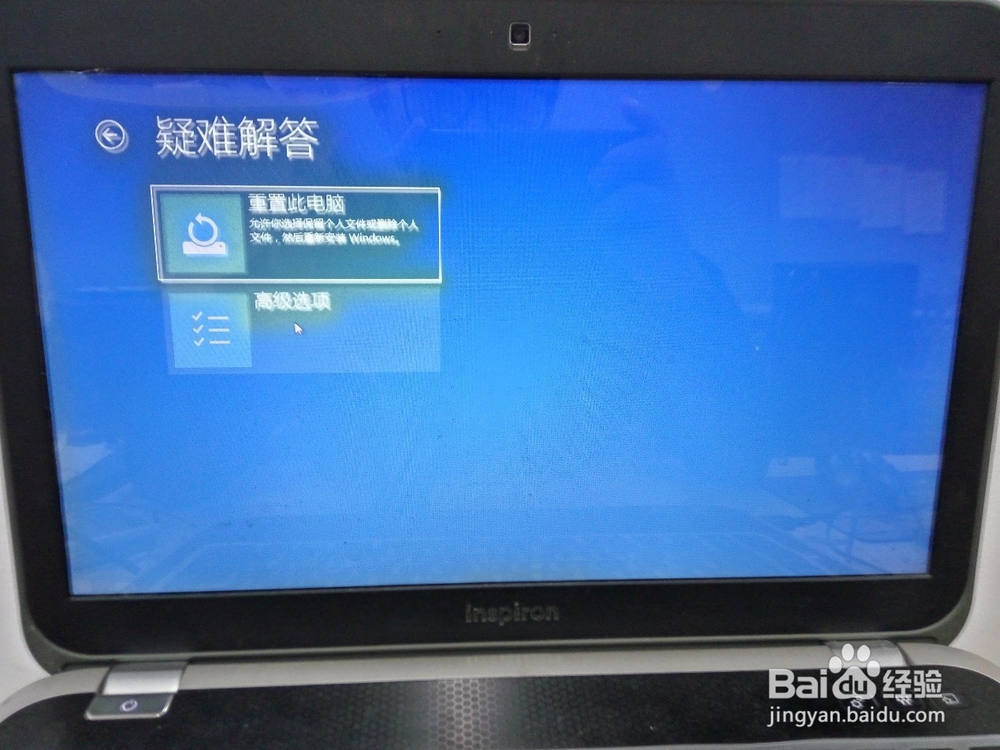
高级重启:疑难解答——高级选项——系统映像恢复
![win10系统映像创建及还原教程]()
![win10系统映像创建及还原教程]()
![win10系统映像创建及还原教程]()
然后按界面提示操作就行了。
END



注意事项
- 平时使用电脑时,养成 软件安装盘 和 文件存放盘 分开的习惯。
- 创建系统映像选择驱动器时,只选择系统和软件安装盘,不能选择文件存放的盘。
- 临时文件别放电脑桌面上,因为电脑桌面就是在C盘。一还原系统映像,桌面上的文件就没了。