
PROE5.0野火版拉伸特征的创建(绘制圆环)
- 原创
- |
- 浏览:2430
- |
- 更新:
![PROE5.0野火版拉伸特征的创建(绘制圆环)]() 1
1![PROE5.0野火版拉伸特征的创建(绘制圆环)]() 2
2![PROE5.0野火版拉伸特征的创建(绘制圆环)]() 3
3![PROE5.0野火版拉伸特征的创建(绘制圆环)]() 4
4![PROE5.0野火版拉伸特征的创建(绘制圆环)]() 5
5![PROE5.0野火版拉伸特征的创建(绘制圆环)]() 6
6![PROE5.0野火版拉伸特征的创建(绘制圆环)]() 7
7


PROE是一款三维设计软件,广泛应用于产品设计中,可用于产品造型设计,产品结构设计。本篇经验主要是介绍下PROE5.0野火版拉伸特征的基本使用,希望可以帮到有需要的朋友。
方法/步骤
打开PROE软件,出现图示工作界面:
![PROE5.0野火版拉伸特征的创建(绘制圆环)]()
新建文件:如图
![PROE5.0野火版拉伸特征的创建(绘制圆环)]()
选择零件-实体,为新建的文件命名,接下来去除缺省模版,之后点击确定;
![PROE5.0野火版拉伸特征的创建(绘制圆环)]()
- 本页面非法爬取自百度经验
点击确定之后,会弹出另外一个窗口,可以供我们选择单位模板,通常我们都是选择MMNS模板,即是以毫米为单位的模板(如图);选择好之后点击确定;
![PROE5.0野火版拉伸特征的创建(绘制圆环)]()
点击确定之后进入软件工作界面,选择拉伸命令,之后选择放置-定义;
![PROE5.0野火版拉伸特征的创建(绘制圆环)]()
![PROE5.0野火版拉伸特征的创建(绘制圆环)]()
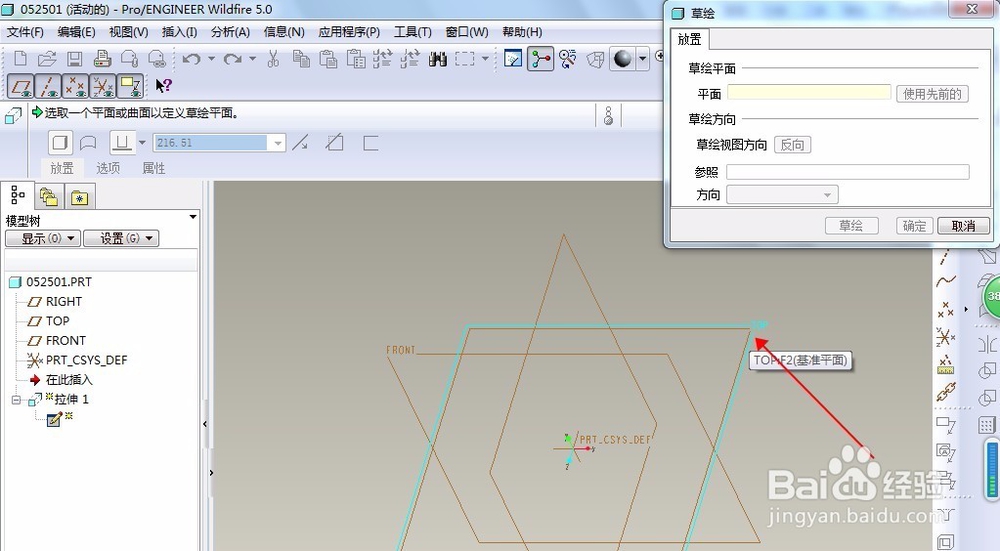
之后会弹出一个窗口(如图),选择TOP基准面,选择之后,窗口中的草绘按钮会被加亮激活,接下来点击草绘按钮;
![PROE5.0野火版拉伸特征的创建(绘制圆环)]()
![PROE5.0野火版拉伸特征的创建(绘制圆环)]()
![PROE5.0野火版拉伸特征的创建(绘制圆环)]()
进入了草绘界面:
![PROE5.0野火版拉伸特征的创建(绘制圆环)]()
进入草绘界面之后,通常是先绘制两条中心线。中心线工具在工具栏选择就可以了。
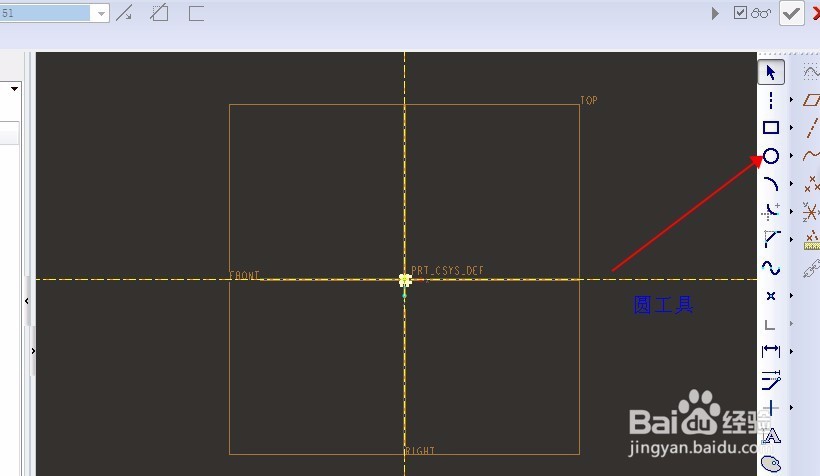
现在进入了圆环过程,这里以绘制一个内径12MM,外径15MM,高度18MM的圆环为例。选择圆工具,绘制两个同心圆,画好之后标注两个圆的直径。草绘好了之后勾选打勾符号;
![PROE5.0野火版拉伸特征的创建(绘制圆环)]()
![PROE5.0野火版拉伸特征的创建(绘制圆环)]()
![PROE5.0野火版拉伸特征的创建(绘制圆环)]()
![PROE5.0野火版拉伸特征的创建(绘制圆环)]()
之后退出草绘界面,设置好拉伸高度,就完成了拉伸实体的创建了。
![PROE5.0野火版拉伸特征的创建(绘制圆环)]()
![PROE5.0野火版拉伸特征的创建(绘制圆环)]()
此次介绍完毕,谢谢。
END





经验内容仅供参考,如果您需解决具体问题(尤其法律、医学等领域),建议您详细咨询相关领域专业人士。
作者声明:本篇经验系本人依照真实经历原创,未经许可,谢绝转载。
展开阅读全部