
如何在solidworks中用3D草图及扫描绘制管道
- 原创
- |
- 浏览:30913
- |
- 更新:
![如何在solidworks中用3D草图及扫描绘制管道]() 1
1![如何在solidworks中用3D草图及扫描绘制管道]() 2
2![如何在solidworks中用3D草图及扫描绘制管道]() 3
3![如何在solidworks中用3D草图及扫描绘制管道]() 4
4![如何在solidworks中用3D草图及扫描绘制管道]() 5
5![如何在solidworks中用3D草图及扫描绘制管道]() 6
6



我国先进制造产业发展十分迅速,机械工业是所有工业生产的基础,只有良好的机械工业才能造就有竞争力的上层产品,solidworks中3D草图绘制以及扫描是很多使用者的难点,小编总结了一些心得介绍给大家。
方法/步骤
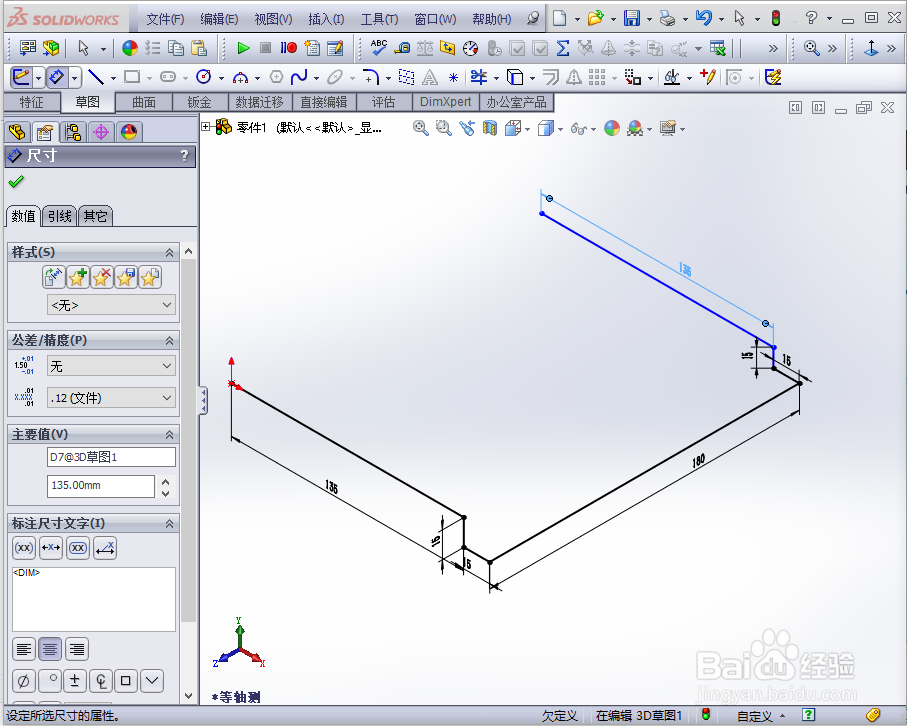
首先单机新建,然后创建一个新零件,点击3D草图,单击直线(“草图”工具栏),然后在XY平面上从原点开始绘制一条135mm的直线,沿着Y轴向下绘制15mm,沿着X轴绘制15mm。
![如何在solidworks中用3D草图及扫描绘制管道]()
将方向切科彩换到YZ平面,沿着Z轴绘制180mm,沿着X轴绘制15mm线段,沿着Y轴压良绘制15mm线段,沿着X轴绘制135mm线段。
![如何在solidworks中用3D草图及扫描绘制管道]()
点击圆角图标,在圆角半径下输入5mm,在要进行圆角的实体一栏下选择每个拐点,为每个拐角添加5mm圆角,关闭3D草图。
![如何在solidworks中用3D草图及扫描绘制管道]()
保存零件,点击草图绘制,选择右视基准面为草图基准面,在此基准面上,以原点为圆心,绘制一个直径为6mm的圆。
![如何在solidworks中用3D草图及扫描绘制管道]()
点击特征-扫描凸台/基体,选择圆形为扫描轮廓,直线及圆角为扫描路径,点击确定。
![如何在solidworks中用3D草图及扫描绘制管道]()
完成管道如图所示,点击保存始驼爬零件即可,每位使用者可根据自己需要的尺寸和方向进行调整。
![如何在solidworks中用3D草图及扫描绘制管道]() END
END- 此文章未经授权抓取自百度经验


经验内容仅供参考,如果您需解决具体问题(尤其法律、医学等领域),建议您详细咨询相关领域专业人士。
作者声明:本篇经验系本人依照真实经历原创,未经许可,谢绝转载。
展开阅读全部