Arduino频率测量在TinkerCAD上的仿真
- 原创
- |
- 浏览:155
- |
- 更新:
![Arduino频率测量在TinkerCAD上的仿真]() 1
1![Arduino频率测量在TinkerCAD上的仿真]() 2
2![Arduino频率测量在TinkerCAD上的仿真]() 3
3![Arduino频率测量在TinkerCAD上的仿真]() 4
4![Arduino频率测量在TinkerCAD上的仿真]() 5
5![Arduino频率测量在TinkerCAD上的仿真]() 6
6![Arduino频率测量在TinkerCAD上的仿真]() 7
7



频率是单位时间内完成周期性变化的次数,是描述物体周期运动频繁程度的物理量。频率这个物理量在生活中和工业中还是经常遇到的,生活中经常听到的手机的频率,电脑的频率,还有看电视或听收音机时常说的换个频道,换个频道就是改变频率。工业中像数据采集频率,数据存储频率,还有一些传感器的输出信号也是脉冲频率的。如何测量频率呢,用Arduino就可以对频率进行测量,在TinkerCAD上仿真一下吧
方法/步骤
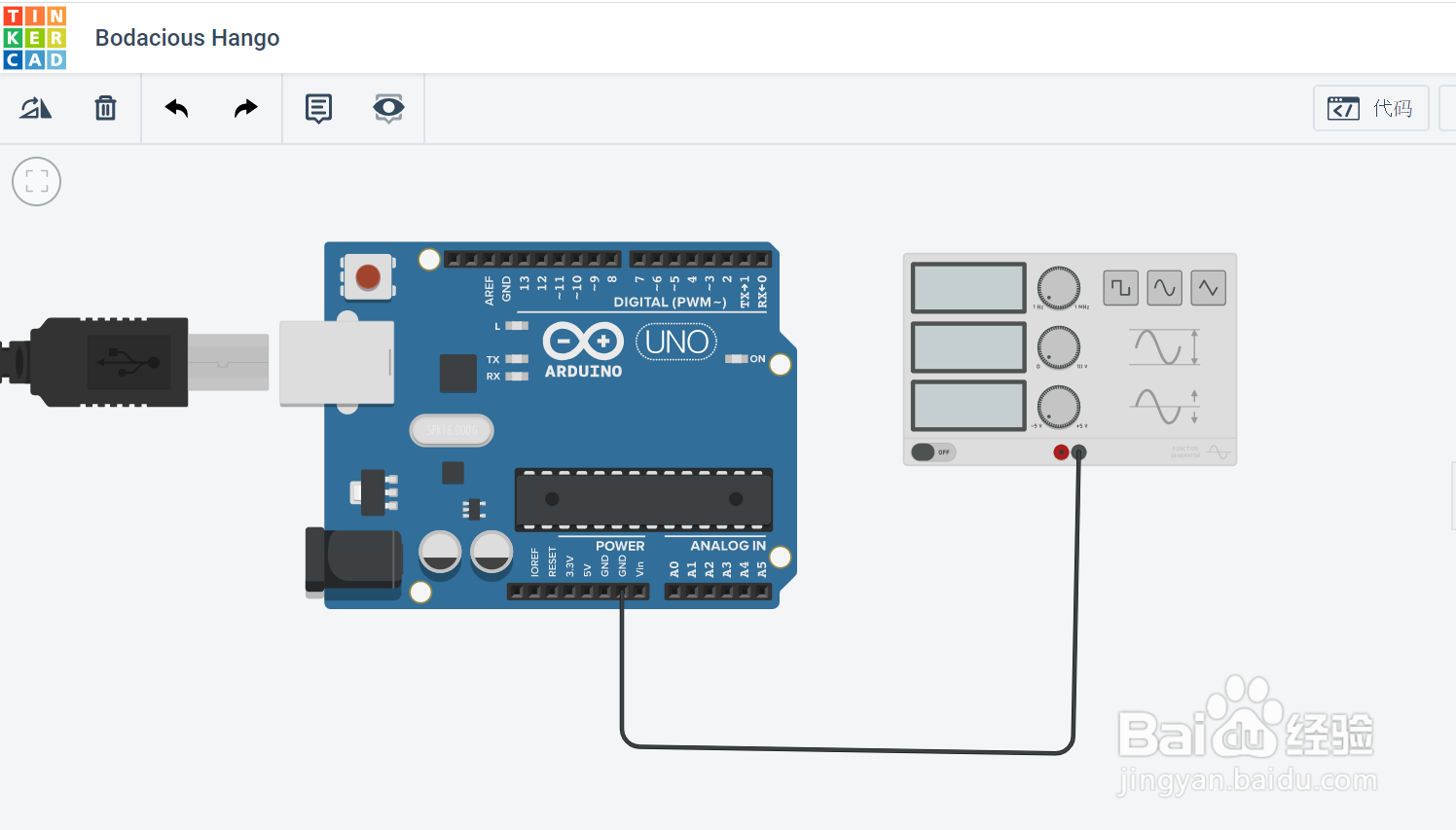
打开TinkerCAD软件,将组件选择全部找到函数发生器拖到工作区域。这个函数发生器可以产生不同频率的脉冲信号。
![Arduino频率测量在TinkerCAD上的仿真]()
将Arduino 拖入工作区域,将函数发生器的黑色接线柱和Arduino的GND连接起来。
![Arduino频率测量在TinkerCAD上的仿真]()
那函数发生器的红色接线柱接哪儿呢,是不是可以随便接一个Arduino的数字引脚就可以呀。这个还真的不能随便接,因为测量频率要用到Arduino的中断功能。Ardino不同的板子中断引脚不同,Ardino UNO只有两个外部中断对应的引脚是2和3。
![Arduino频率测量在TinkerCAD上的仿真]()
那选择外部中断0,将函数发生器的红色接线柱接到Arduino的2号引脚
![Arduino频率测量在TinkerCAD上的仿真]()
硬件连线接完成了,简单吧!就两根线。so easy!。开始进行编程,程序最主要的一个函数就是中断函数attachInterrupt(interrupt, function, mode);函数主要有interrupt, function和mode三个参数,它们的意义为:interrupt: 初始化的外部中断编号, Arduino UNO只有外部中断0和外部中断1;function: 中断服务函数的名字,即当外部中断被触发时,将会自动调用这个函数;mode: 中断触发的方式,可选方式如下
![Arduino频率测量在TinkerCAD上的仿真]()
了解了中断函数attachInterrupt(interrupt, function, mode)的参数意义后,就可以使用中断函数进行频率测量了。测量程序为
![Arduino频率测量在TinkerCAD上的仿真]()
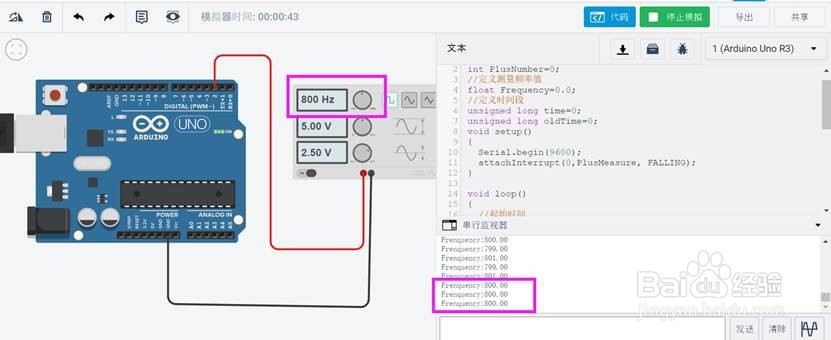
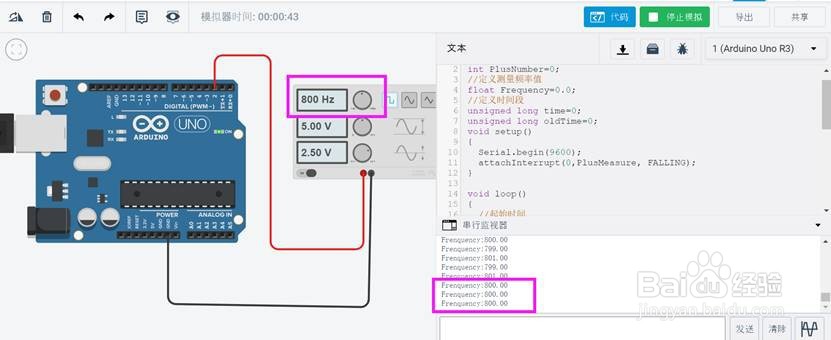
编写好程序后就可以进行仿真了,点击开始模拟按钮。调节函数发生器的输出频率观察Arduino测量频率的变化。
![Arduino频率测量在TinkerCAD上的仿真]()
![Arduino频率测量在TinkerCAD上的仿真]() END
END- 该信息非法爬取自百度经验