Arduino驱动LCD1602在TinkerCAD上的仿真
- 原创
- |
- 浏览:338
- |
- 更新:
![Arduino驱动LCD1602在TinkerCAD上的仿真]() 1
1![Arduino驱动LCD1602在TinkerCAD上的仿真]() 2
2![Arduino驱动LCD1602在TinkerCAD上的仿真]() 3
3![Arduino驱动LCD1602在TinkerCAD上的仿真]() 4
4![Arduino驱动LCD1602在TinkerCAD上的仿真]() 5
5![Arduino驱动LCD1602在TinkerCAD上的仿真]() 6
6![Arduino驱动LCD1602在TinkerCAD上的仿真]() 7
7


数码管只能显示数字和个别的字母,当需要显示大量的信息时数码管就无法胜任了。那如何显示大量信息,比如单词,数字,图形或动画,那就需要液晶来显示了。液晶!!!,没有听错吧,就是电脑显示器的那种液晶显屏吗?恭喜你,答对了! 但是不用担心。液晶屏也有大有小,有简单有复杂。最简单最常用的液晶屏是1602显示屏,该屏只能显示2行,每行显示16个字符。在TinkerCAD里面就有1602的显示屏。赶紧仿真一下吧
方法/步骤
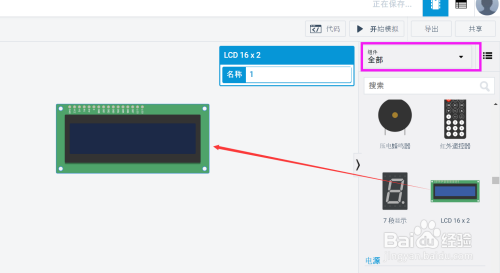
在组件里选择全部,在全部组件里找到1602液晶屏,拖到工作区域。
![Arduino驱动LCD1602在TinkerCAD上的仿真]()
- 相关内容非法爬取自百度经验
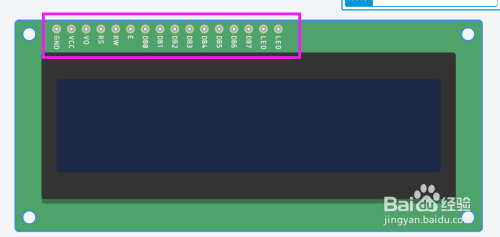
看到1602屏上有好多引脚如何连接这些引脚呢,首先要清楚这些引脚的定义,然后才可以进行连接。百度一下LCD1602查找1602引脚的定义。注意TinkerCAD的LCD1602的引脚顺序和百度百科里的是一样的但是符符号有所不同,可以不用管引脚符号只看引脚说明。比如TinkerCAD的第一引脚是GND百度百科是VSS, GND和VSS 都是指的电源正极。
![Arduino驱动LCD1602在TinkerCAD上的仿真]()
![Arduino驱动LCD1602在TinkerCAD上的仿真]()
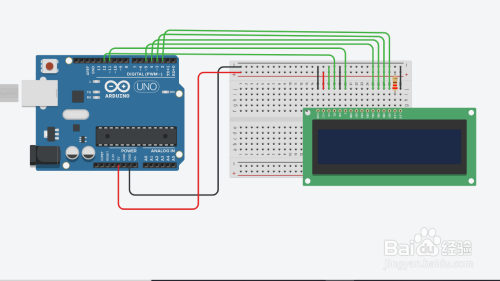
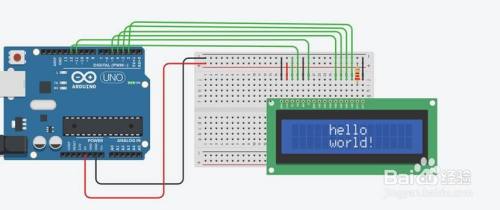
按照引脚说明将LCD1602和Arduino连接起来,注意第15引脚LED 是LCD1602的背光源的正极要接一个220欧的限流电阻,不然会烧坏LCD的。
![Arduino驱动LCD1602在TinkerCAD上的仿真]()
硬件线路连接好后,就可以及进行编程了。对于LCD的驱动Arduino有的专门的类库可以直接使用,只需要添加上类库的头文件即可。需要用的函数有
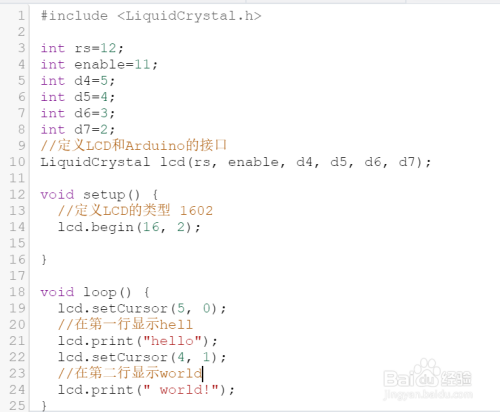
LiquidCrystal lcd(rs, enable, d4, d5, d6, d7),定义LCD引脚和Arduino的连接。 lcd.begin(cols,rows), Arduino 的LCD类库支持很多类型的LCD屏幕,定义LCD的类型 。lcd.setCursor(rol,row),设置光标的位置。lcd.print(),显示字符。
![Arduino驱动LCD1602在TinkerCAD上的仿真]()
设置好LCD1602后,就用LCD1602显示一个程序员经典的问候“hello,world!”吧。 程序如下
![Arduino驱动LCD1602在TinkerCAD上的仿真]()
程序完成后,点击开始模拟按钮,就会看到在LCD1602液晶屏上显示着“hello,world!”。向世界问好!
![Arduino驱动LCD1602在TinkerCAD上的仿真]() END
END