
Arduino电位计控制电机转速在TinkerCAD上的仿真
- 原创
- |
- 浏览:1596
- |
- 更新:
![Arduino电位计控制电机转速在TinkerCAD上的仿真]() 1
1![Arduino电位计控制电机转速在TinkerCAD上的仿真]() 2
2![Arduino电位计控制电机转速在TinkerCAD上的仿真]() 3
3![Arduino电位计控制电机转速在TinkerCAD上的仿真]() 4
4![Arduino电位计控制电机转速在TinkerCAD上的仿真]() 5
5![Arduino电位计控制电机转速在TinkerCAD上的仿真]() 6
6![Arduino电位计控制电机转速在TinkerCAD上的仿真]() 7
7


动起来,大家动起来!让一个东西动起来是不是特别有成就感。动起来,就需要控制电机,电机是个动力器件,Arduino上的5V电源不能直接控制电机,不然会损坏Arduino控制板,需要外部电源来控制。TinkerCAD里面有直流电机,可以用该电机进行Arduino控制电机调速的仿真。
方法/步骤
控制电机需要电机驱动电路,Arduino为驱动电路提供控制信号。小直流电机可以用晶体管来驱动,选择TIP120达林顿管作为电机的驱动器件。Arduino具有PWM功能的6引脚来控制TIP120的通断,从而控制电机的启停和转速。注意要在直流电机正负极两端接一个续流二极管防止反电动势冲击。直流电机的驱动电路如下图
![Arduino电位计控制电机转速在TinkerCAD上的仿真]()
将直流电机、TIP120、电阻、二极管、Arduino和面包板拖入工作区域,按照电路图连接导线。注意续流二极管的阴极连接电机的正极,续流二极管的阳极连接电机的负极。
![Arduino电位计控制电机转速在TinkerCAD上的仿真]()
将电位计拖入工作区域,电位计有三个引脚,两边的引脚一个接5V,一个接GND,中间的引脚接Arduino的模拟量输入引脚A0。
![Arduino电位计控制电机转速在TinkerCAD上的仿真]()
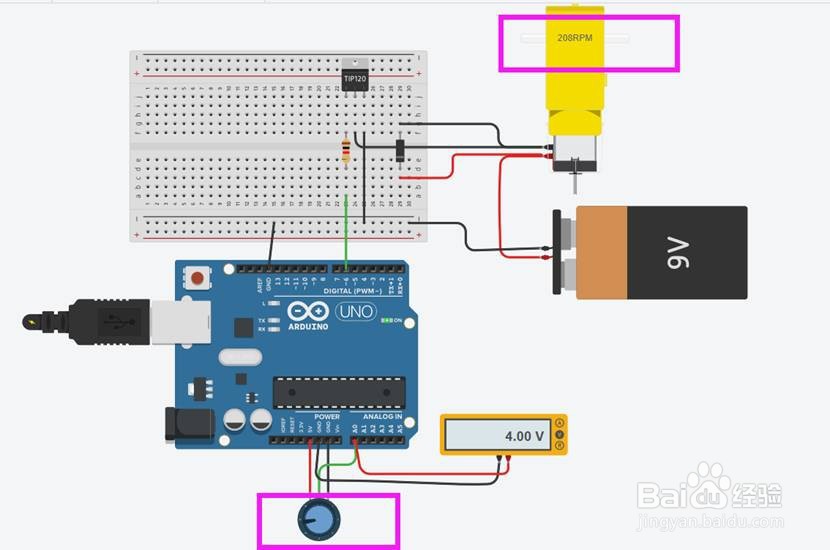
将电位计三个引脚连接好,就形成了一个分压电路,旋转电位计Arduino模拟口A0的电压就会变化。电位计位于中间时,A0端口的电压为2.5V
![Arduino电位计控制电机转速在TinkerCAD上的仿真]()
电位计测试正常就可以写程序了,用模拟口A0读的到值来控制电机的转速,电机的转速由Arduino引脚6PWM控制。注意A0口检测值的范围为0到1023,6引脚PWM占空比的范围是0到255,需要将0到1023转换成0到255的数值。程序可以参考
![Arduino电位计控制电机转速在TinkerCAD上的仿真]()
点击开始模拟按钮,电路处于工作状态,转动电位计观察电机转速。发现电机转速随着电位计的变化而变化,并且电机轴在转动。这样电机就动起来了,并且的动的快慢任你控制。
![Arduino电位计控制电机转速在TinkerCAD上的仿真]()
![Arduino电位计控制电机转速在TinkerCAD上的仿真]() END
END- 该信息未经授权抓取自百度经验


经验内容仅供参考,如果您需解决具体问题(尤其法律、医学等领域),建议您详细咨询相关领域专业人士。
作者声明:本篇经验系本人依照真实经历原创,未经许可,谢绝转载。
展开阅读全部