Excel制作下拉菜单及二级联动、多级联动菜单
- 原创
- |
- 浏览:48853
- |
- 更新:
- |
- 标签:EXCEL
![Excel制作下拉菜单及二级联动、多级联动菜单]() 1
1![Excel制作下拉菜单及二级联动、多级联动菜单]() 2
2![Excel制作下拉菜单及二级联动、多级联动菜单]() 3
3![Excel制作下拉菜单及二级联动、多级联动菜单]() 4
4![Excel制作下拉菜单及二级联动、多级联动菜单]() 5
5![Excel制作下拉菜单及二级联动、多级联动菜单]() 6
6![Excel制作下拉菜单及二级联动、多级联动菜单]() 7
7


使用下拉菜单的方式选取内容,可以为我们的工作带来许多便利。
那么问题来了:
下拉菜单怎么做?
是否可以制作二级联动、多级联动的菜单?(即:选择A选项后,可以在关联的单元格选取A1、A2、A3等子选项)
详细步骤请看敏丝下方图解。
方法/步骤
1.单级(一级)下拉菜单的制作。
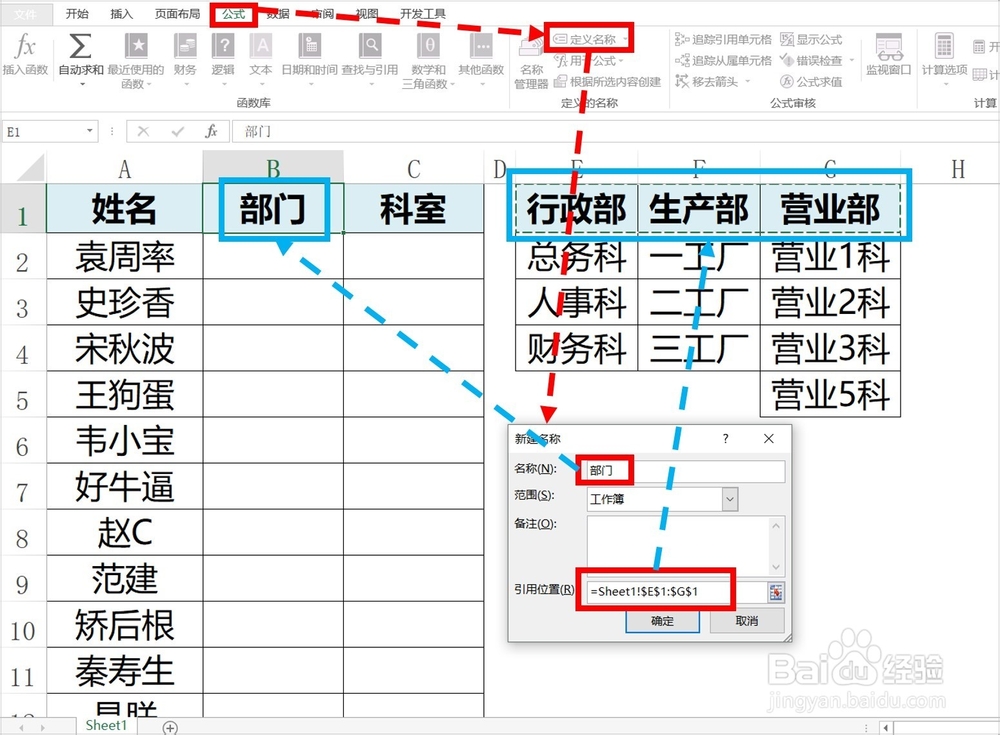
本例中,我们希望在B列选取部门,C列选取科室(下图1)。
1)我们在"公式"菜单下找到"定义名称",定义的名称设置为"部门",引用区域设置为E1到G1。
![Excel制作下拉菜单及二级联动、多级联动菜单]()
![Excel制作下拉菜单及二级联动、多级联动菜单]()
- 相关内容未经许可获取自百度经验
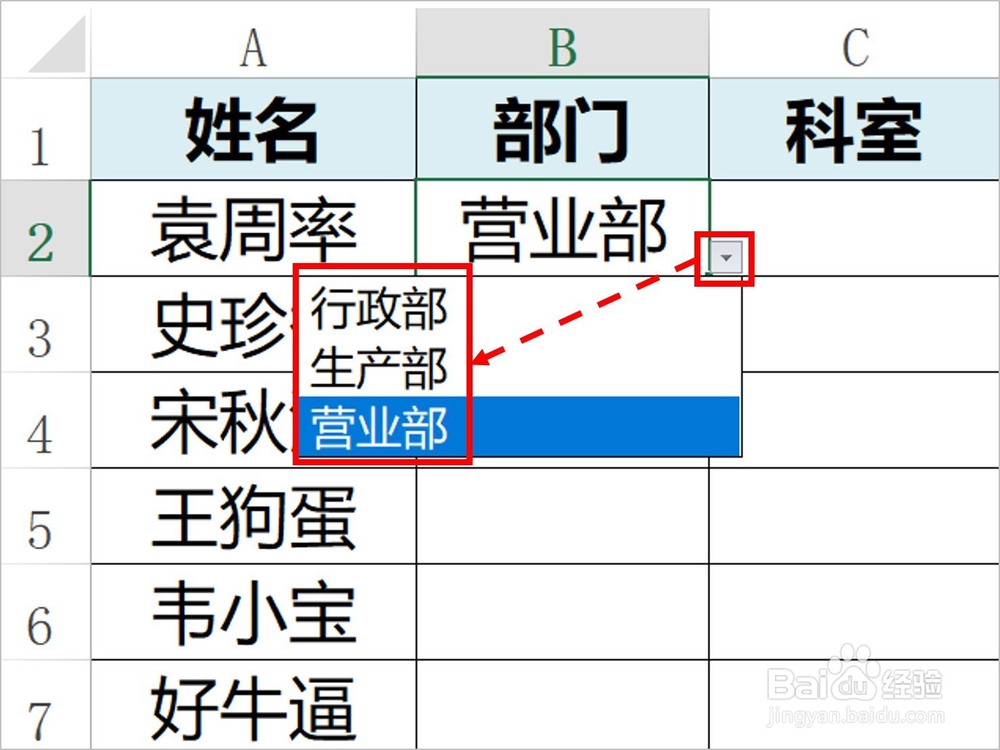
2)选中要设置下拉菜单的单元格所在区域,在"数据"菜单下找到"数据验证"(早期版本叫"数据有效性"),"允许"设置为"序列",来源设置为"=部门"。
![Excel制作下拉菜单及二级联动、多级联动菜单]()
完成上述步骤后,我们点击设置好数据有效性的单元格,这时,右下角会有一个恩耕下拉按钮,我们鼠标左键单击该按钮后,就可以从下拉菜单中选取内容(鼠标左键单击选取)。
科室的设置也可以使用此方法,但更建议使用下面的方法(设置联动的下拉菜单)。
![Excel制作下拉菜单及二级联动、多级联动菜单]()
2.二级联动下拉菜单设置(接着上一步继续做)。
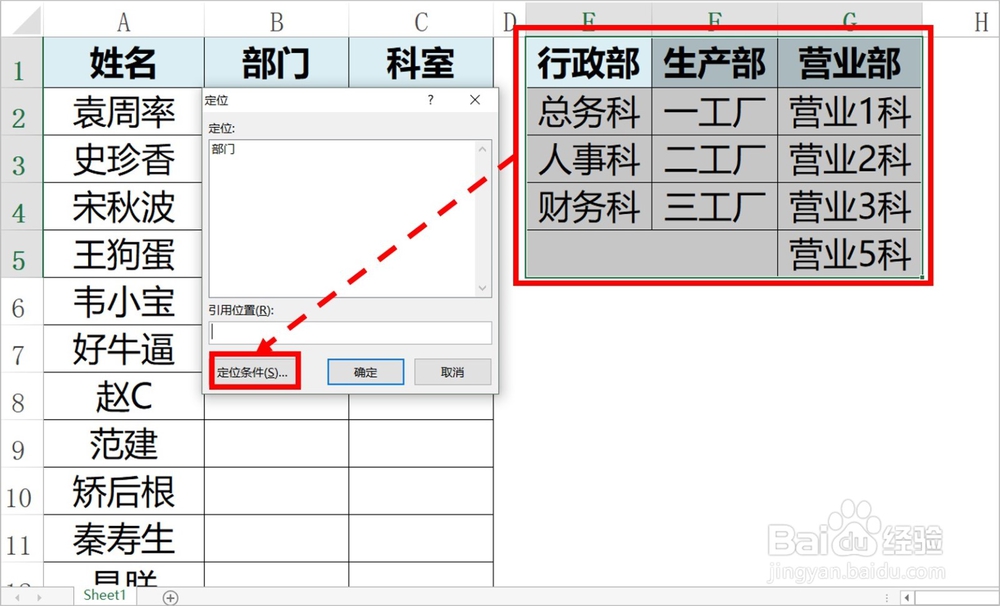
1)我们选中右表后,按F5或Ctrl+G快捷键调出定位对话框,然后选择"定位条件"。
![Excel制作下拉菜单及二级联动、多级联动菜单]()
2)"定位条件"选择"常量"(下图1)。目的是为了在接下来定义择柱喝名称时不选取空白单元格的内容(下图2右表)。
3)在"公式"菜单下选择"根据所选内容创建",在弹出的选项中选择"首行",然后点击"确定"(下图2)。
![Excel制作下拉菜单及二级联动、多级联动菜单]()
![Excel制作下拉菜单及二级联动、多级联动菜单]()
定义好名称后,我们可以通过"名称管理器"("公式"菜单下)进行查看。
![Excel制作下拉菜单及二级联动、多级联动菜单]()
4)我们再次选中要设置数据有效性的单元格区域(C列科室下方),在"数据"菜单下的"数据验证"下设置:允许为"序列",来源为"=INDIRECT(B2)"。
需要注意的是,如果用鼠标选取B2单元格,默认是绝对引用B2(加上美元符号$的),我们这里要么手动输入B2,要么鼠标选完后去除美元符号$。
INDIRECT表示间接引用,这里是通过定位的名称"部门",排择来定位名称"部门"的"引用区域"。
![Excel制作下拉菜单及二级联动、多级联动菜单]()
5)我们在B列(部门所在列)单元格选取部门后,再点击C列单元格(科室所在列),就可以直接选取部门对应的科室。
![Excel制作下拉菜单及二级联动、多级联动菜单]()
![Excel制作下拉菜单及二级联动、多级联动菜单]()
3.多级联动菜单的设置方法,请参考二级联动菜单设置的方法。
区别在于定义名称用的表格设计要理清楚,如下图所示,先定义部门、科室、班组的名称,设置好部门的有效性以后,科室、班组的有效性分别使用INDIRECT函数引用上一级菜单。
![Excel制作下拉菜单及二级联动、多级联动菜单]()
如对您有帮助,请投票或点赞鼓励一下敏丝,谢谢~
END